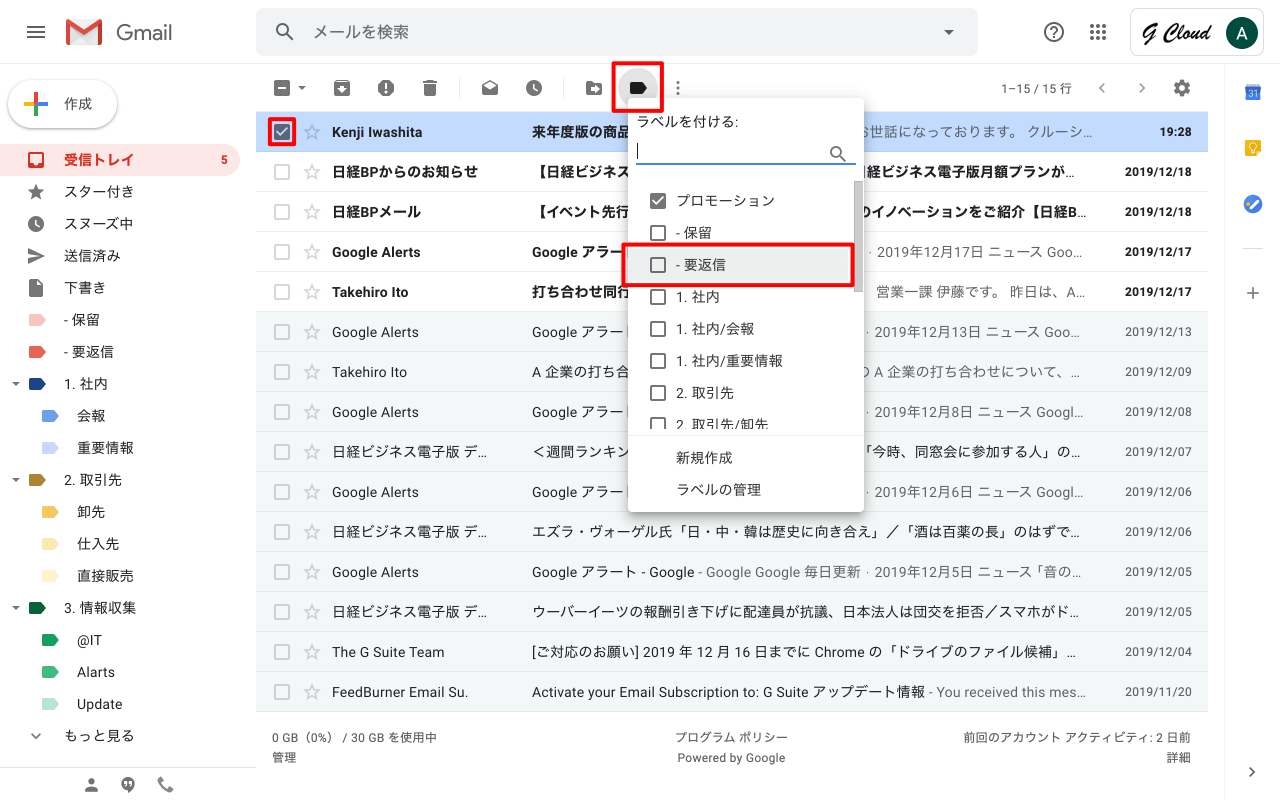
Gmail 独特の機能の 1つであるラベルは、いつでも簡単にメールメッセージに付けることができます。付箋のように、1通のメールに対して複数のラベルを付けることが可能です。ラベルが付けられたメールは、検索をするか、Gmail 画面左にあるラベル名をクリックすることで確認できます。
1. メールにラベルを付ける 受信トレイなどのメールスレッド一覧画面で、ラベルを付けたいメールにチェックを入れ、[ラベル(ラベルアイコン)]をクリックし、作成済みのラベルを選ぶとラベルが付きます。
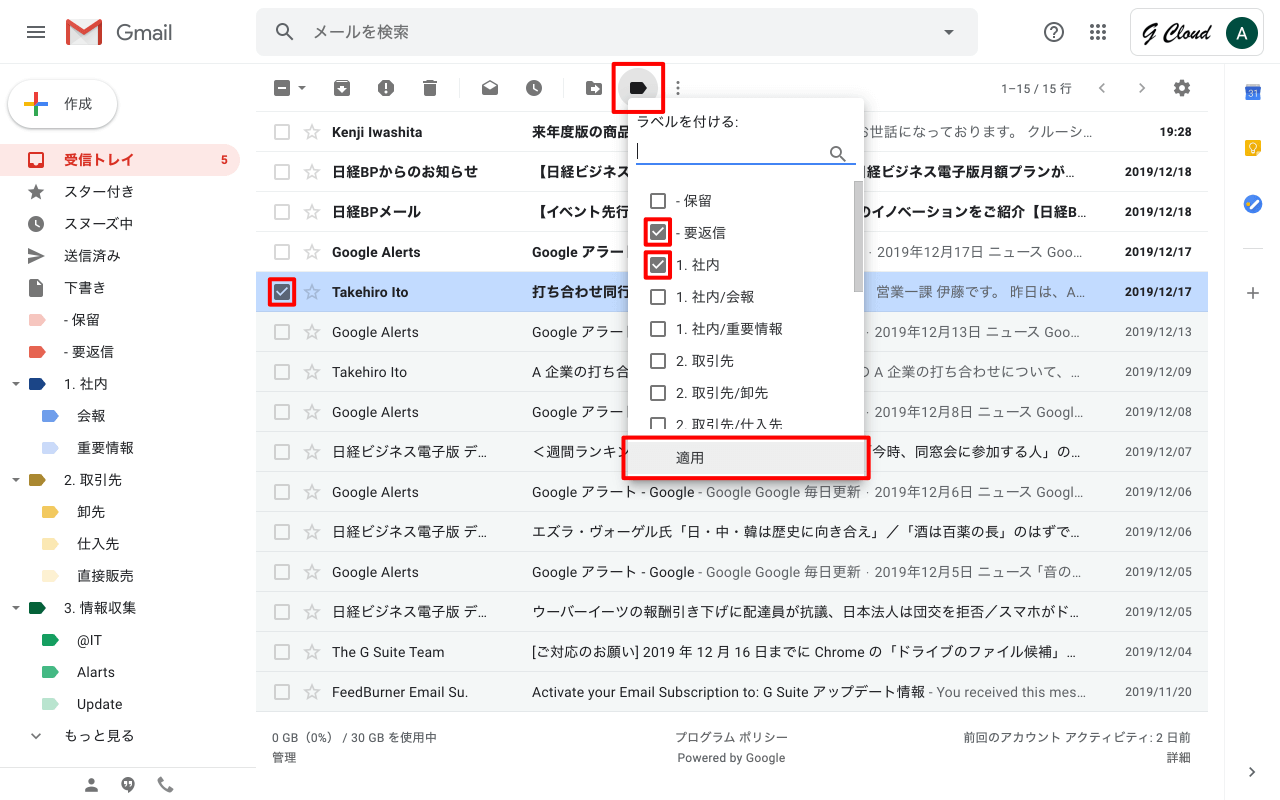
1つのメッセージに複数のラベルを付ける場合は、受信トレイなどのメールスレッド一覧画面で、ラベルを付けたいメールにチェックを入れ、[ラベル(ラベルアイコン)]をクリックし、ラベルにチェックを入れて[適用]をクリックするとラベルが付きます。
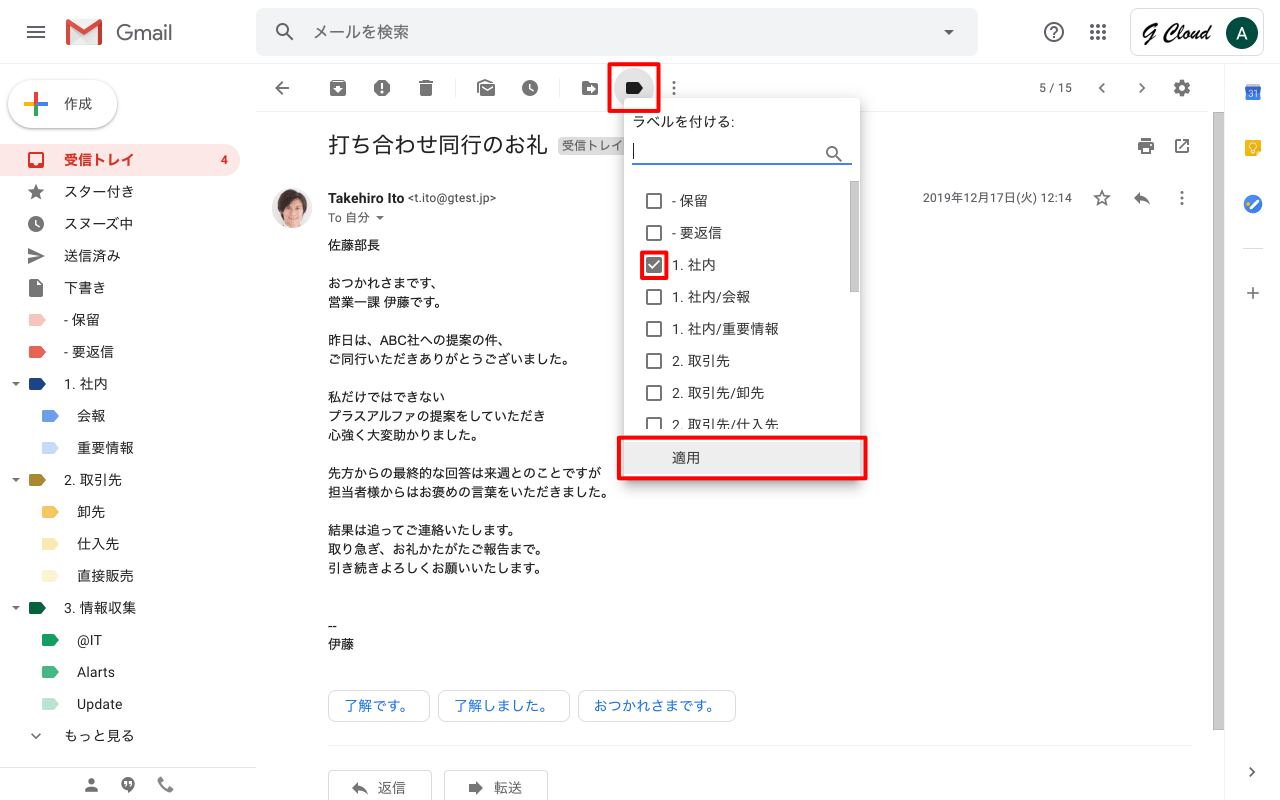
****メールのメッセージ詳細画面からも同様の操作でラベルが付きます。
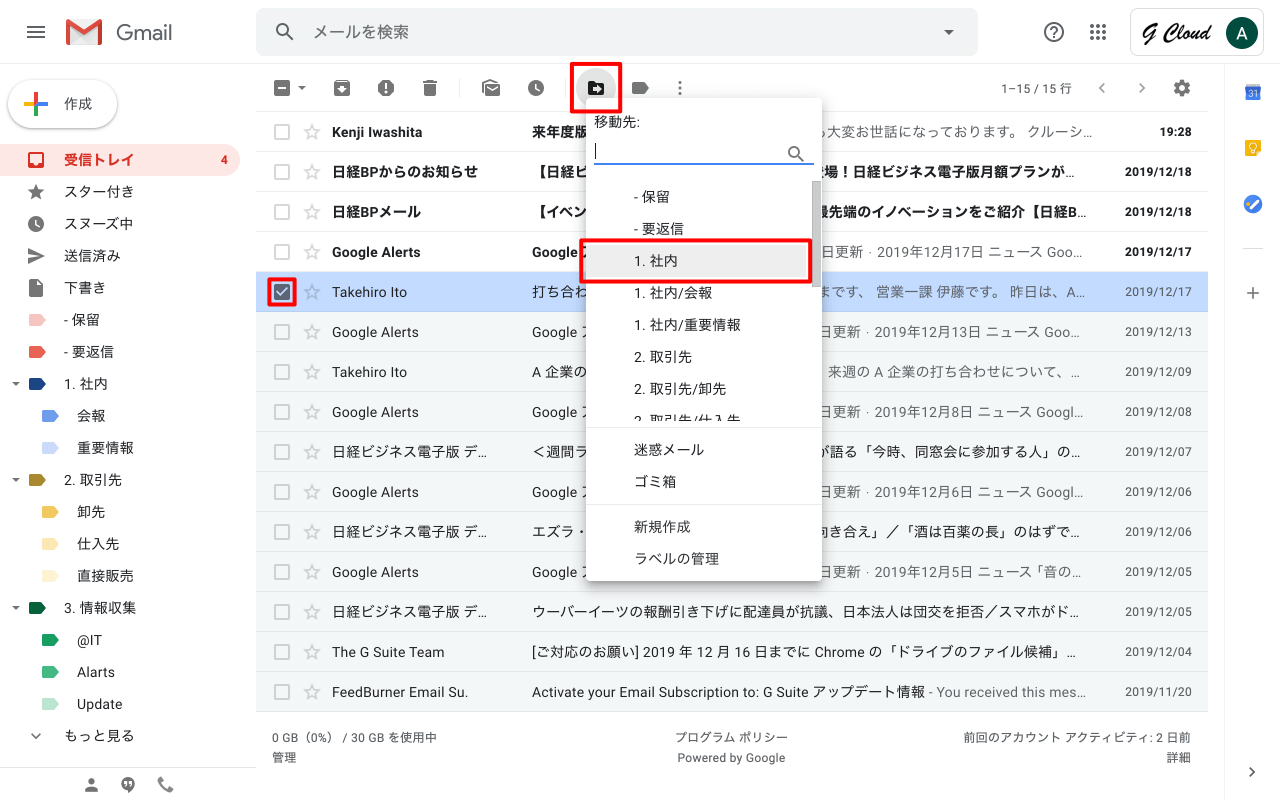
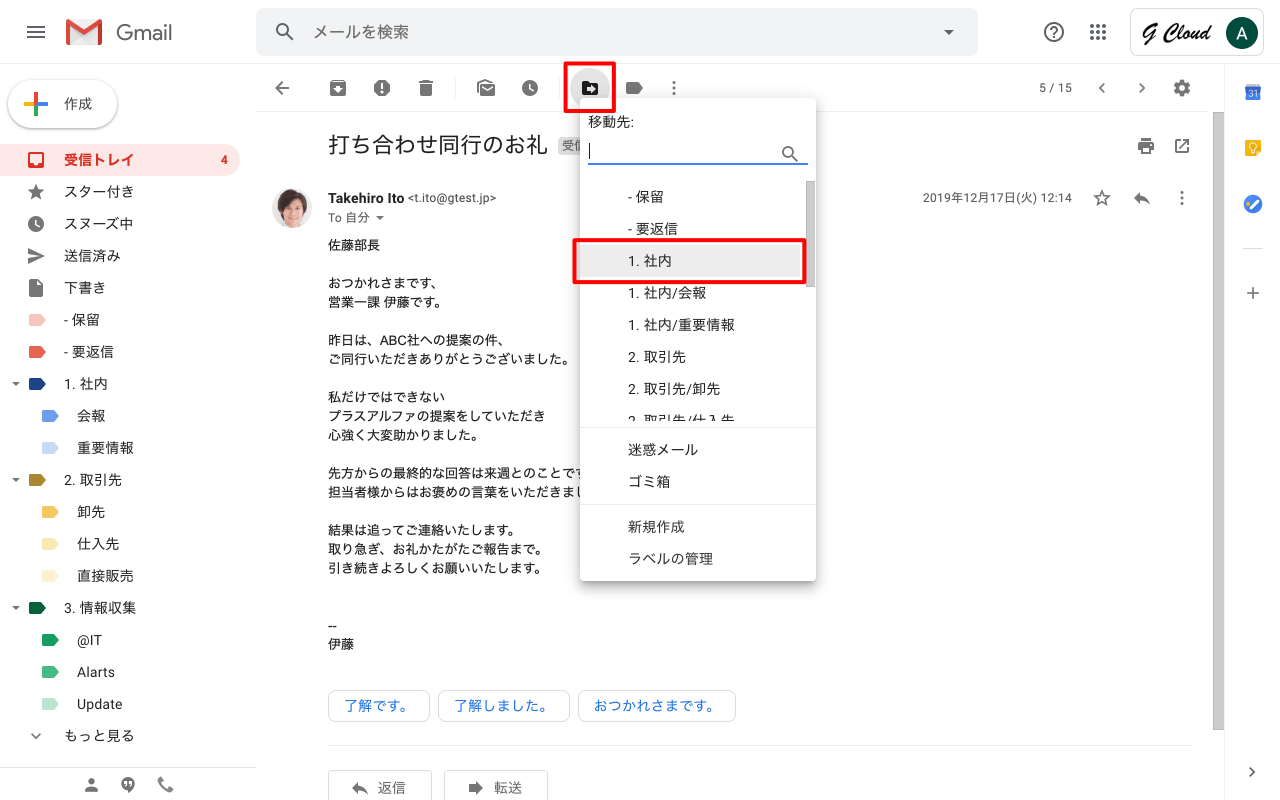
2. メールにラベルを付けてアーカイブする 受信トレイなどのメールスレッド一覧画面で、ラベルを付けたいメールにチェックを入れ、[移動(フォルダアイコン)]をクリックし、作成済みのラベルを選ぶとラベルが付き、さらにメールがアーカイブされます。
メールのメッセージ詳細画面からも同様の操作でラベルを付けてアーカイブできます。
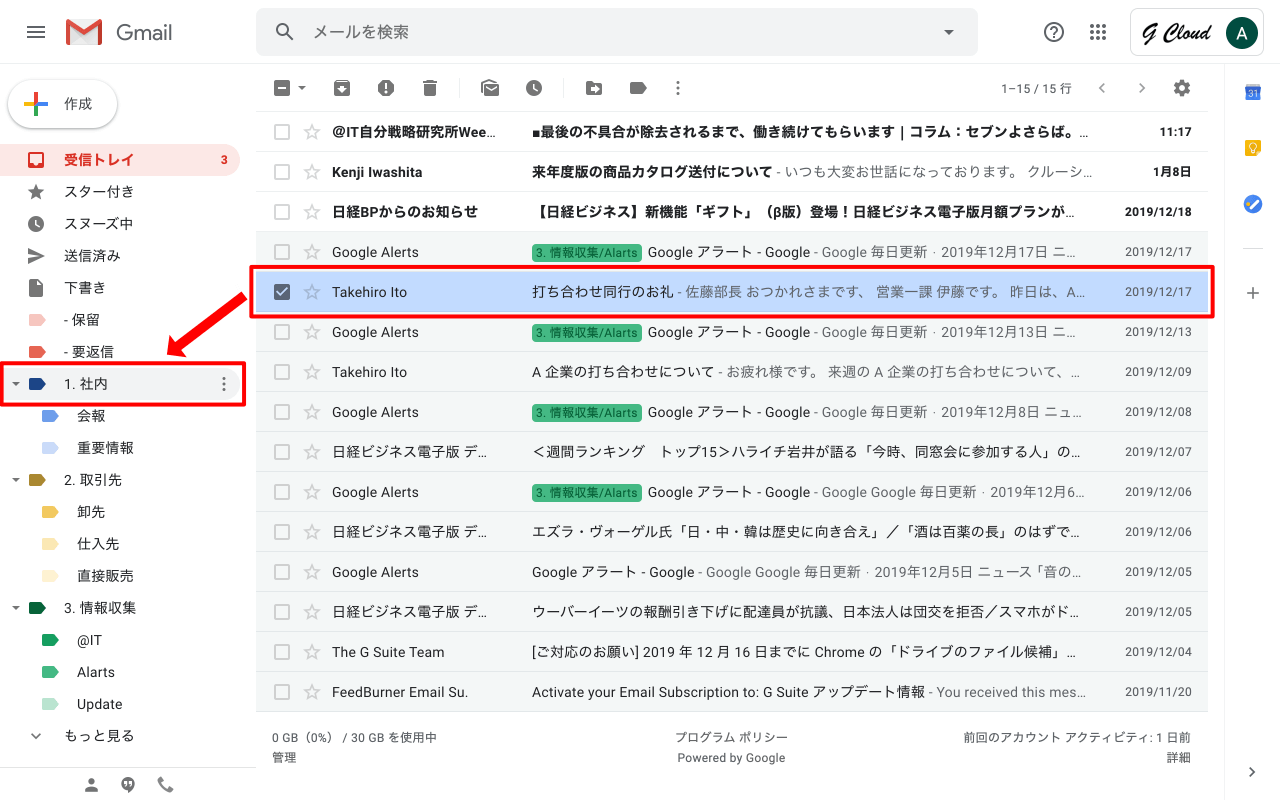
****メールのメッセージを Gmail 画面左のラベルへドラッグ&ドロップしてラベルを付けてアーカイブすることもできます。
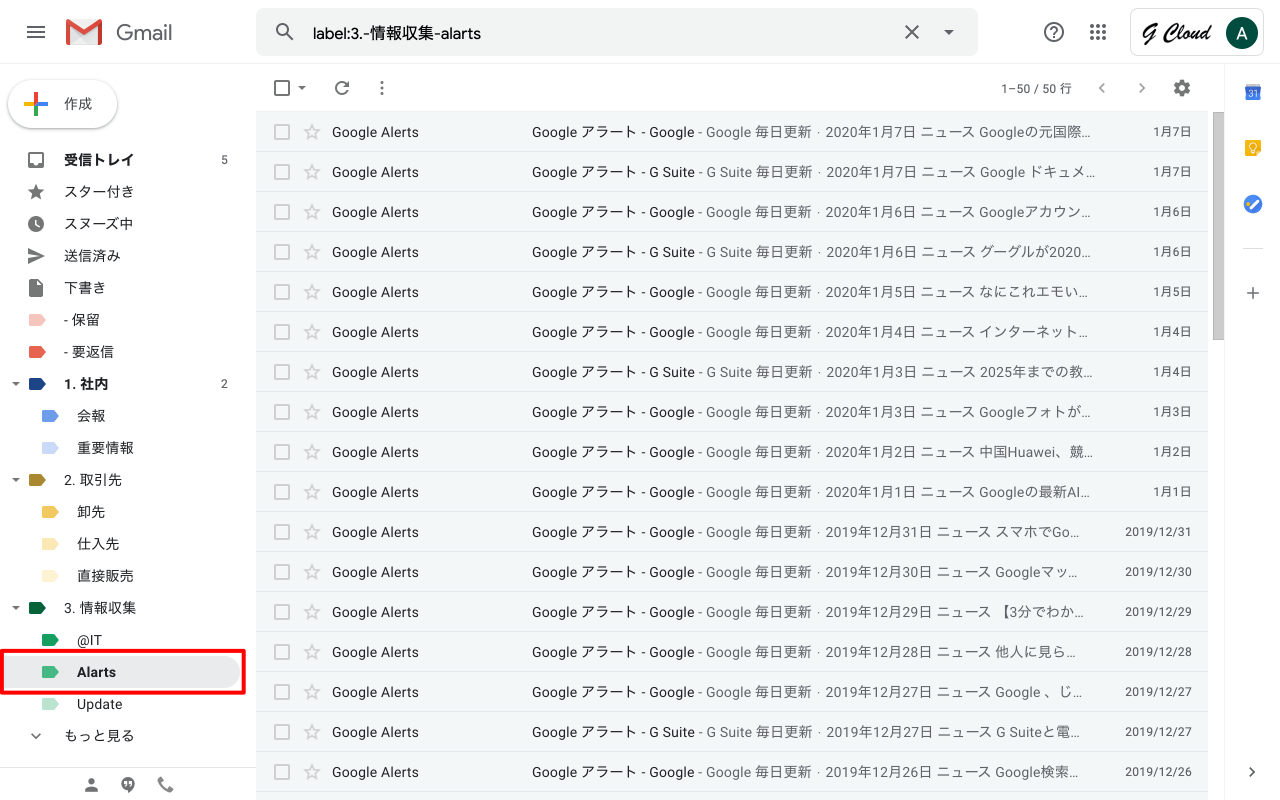
3. ラベルが付いたメール一覧を表示する ラベルが付けられたメールは、Gmail 画面左のラベル一覧から表示したいメール一覧のラベル名をクリックすることで表示ができます。
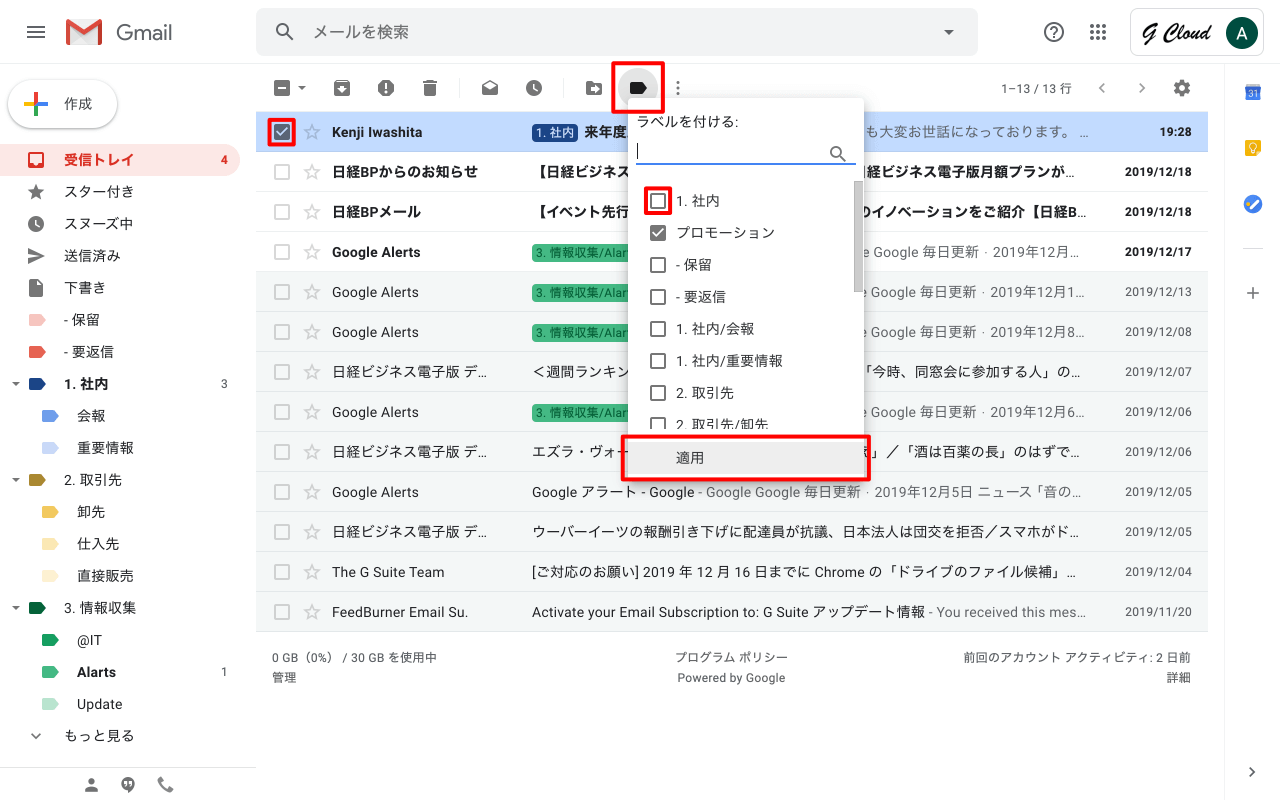
4. メールからラベルをはずす ラベルが付けられたメールからラベルをはずすには、受信トレイなどのメールスレッド一覧画面で、ラベルをはずしたいメールにチェックを入れ、[ラベル(ラベルアイコン)]をクリックし、付いてるラベルのチェックをはずして[適用]をクリックします。
メールのメッセージ詳細画面でラベルをはずしたい場合は、メッセージ タイトル右側のラベル名右側の[☓]をクリックします。