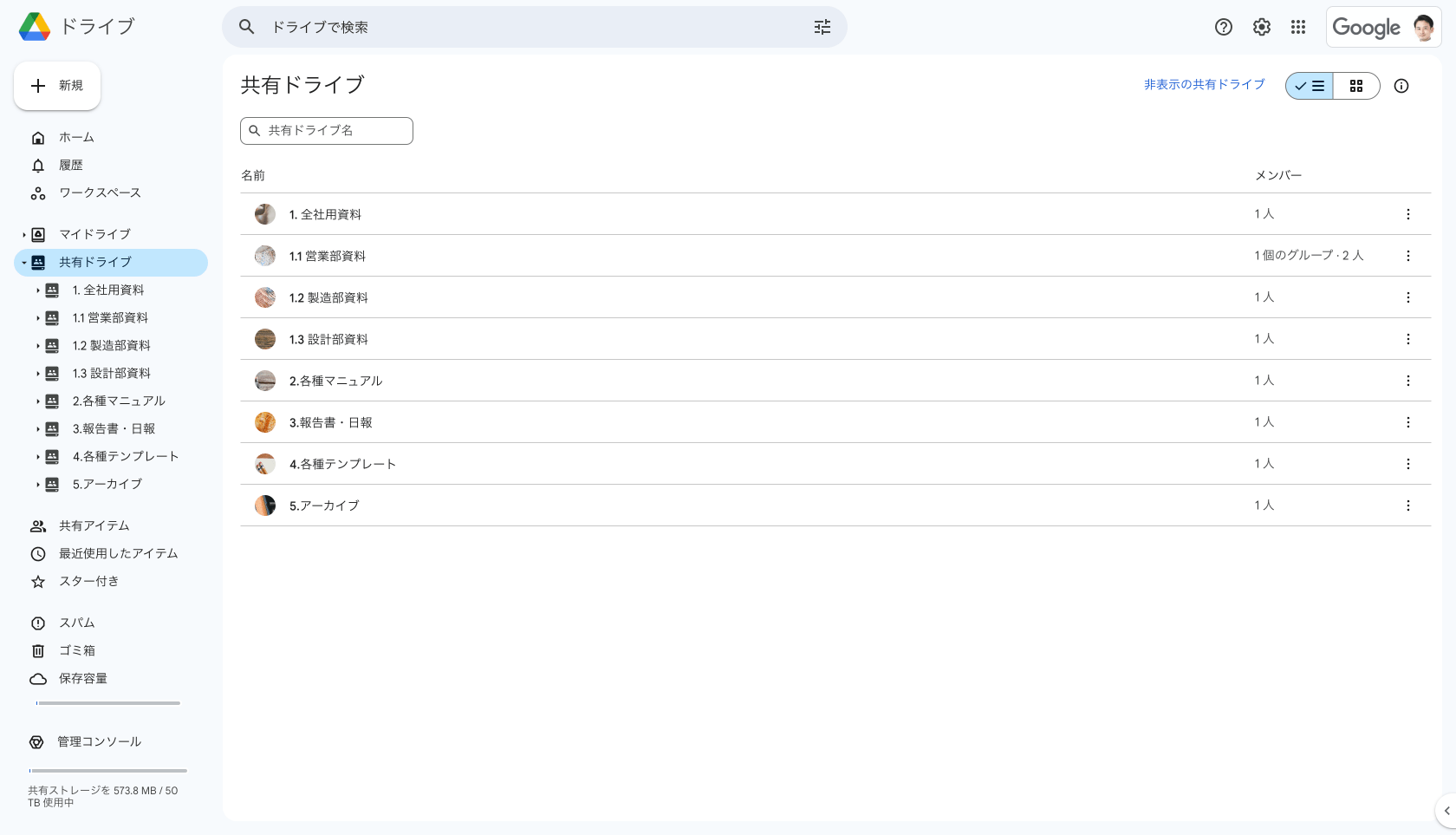
共有ドライブ内のアイテムの所有者は組織となります。そのため、共有ドライブを削除できるのは、その共有ドライブの管理者となっているメンバーのみとなります。
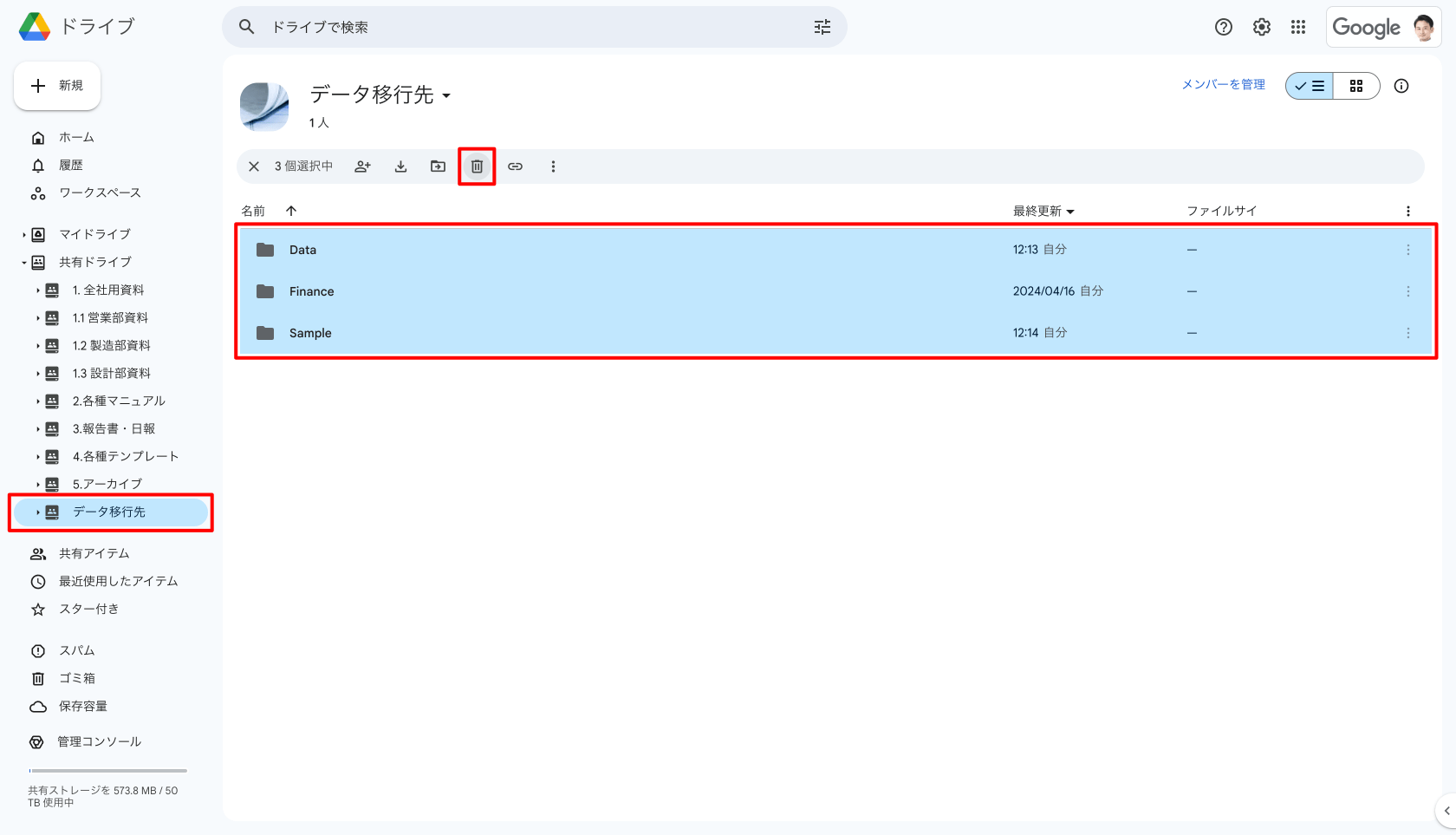
1. 共有ドライブ内のアイテムをゴミ箱へ移動 Google ドライブの画面左メニューから削除する共有ドライブを選択し、共有ドライブ内のアイテムをすべて選択してアイテムリスト上部の[ゴミ箱に移動]アイコンをクリックします。
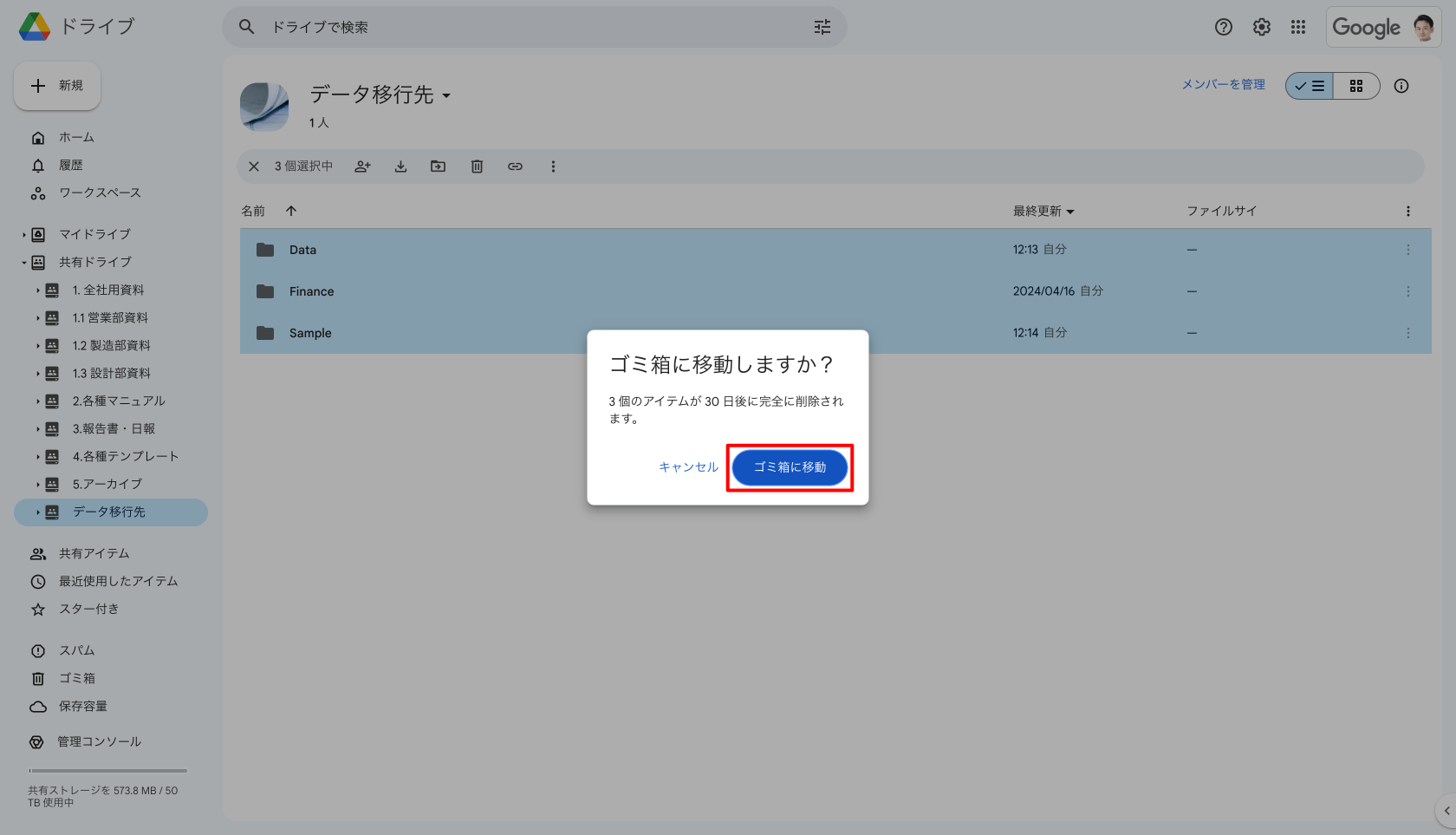
確認画面が表示されるので、[ゴミ箱に移動]をクリックします。
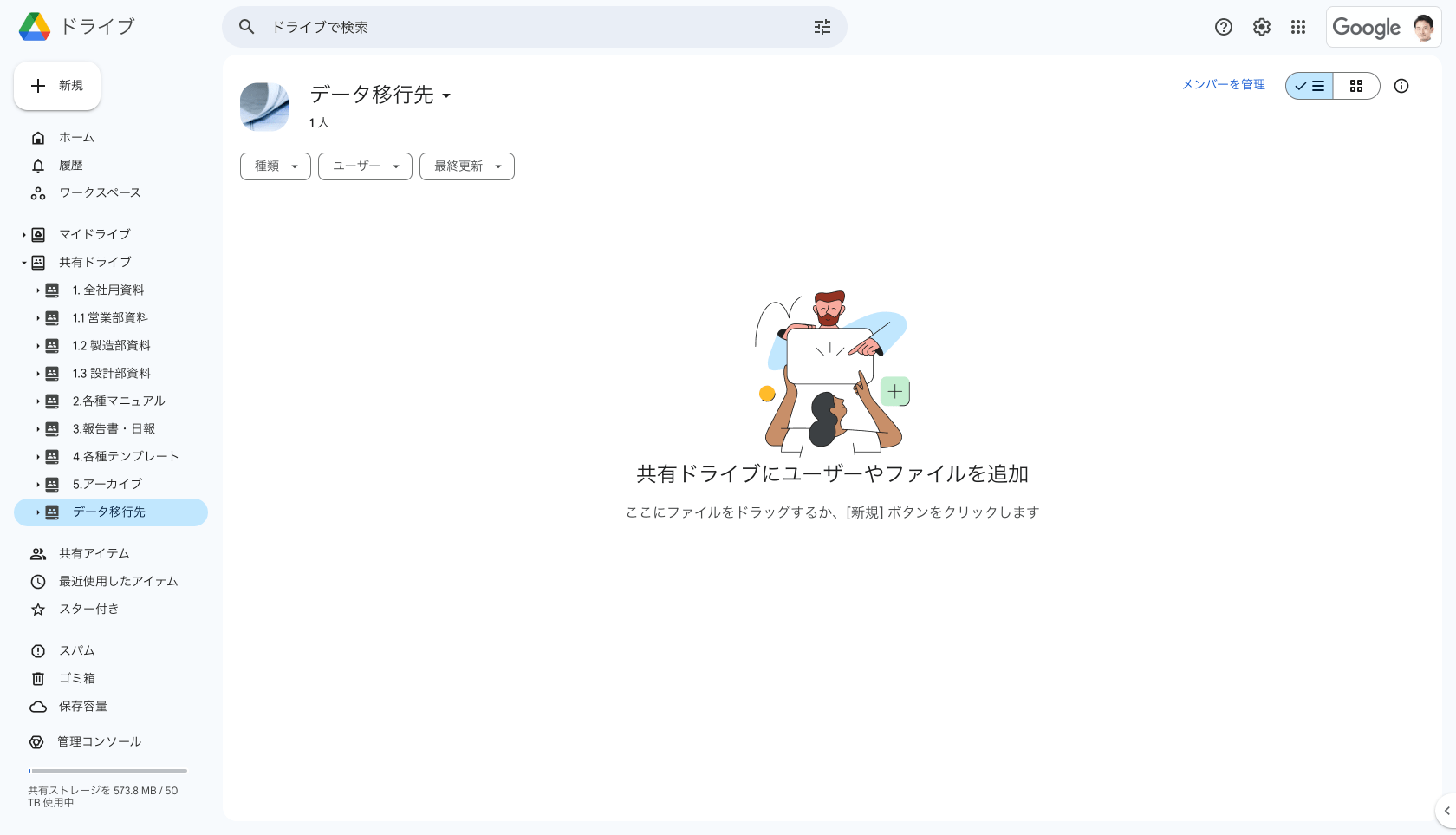
削除予定の共有ドライブからすべてのアイテムがゴミ箱に移されました。
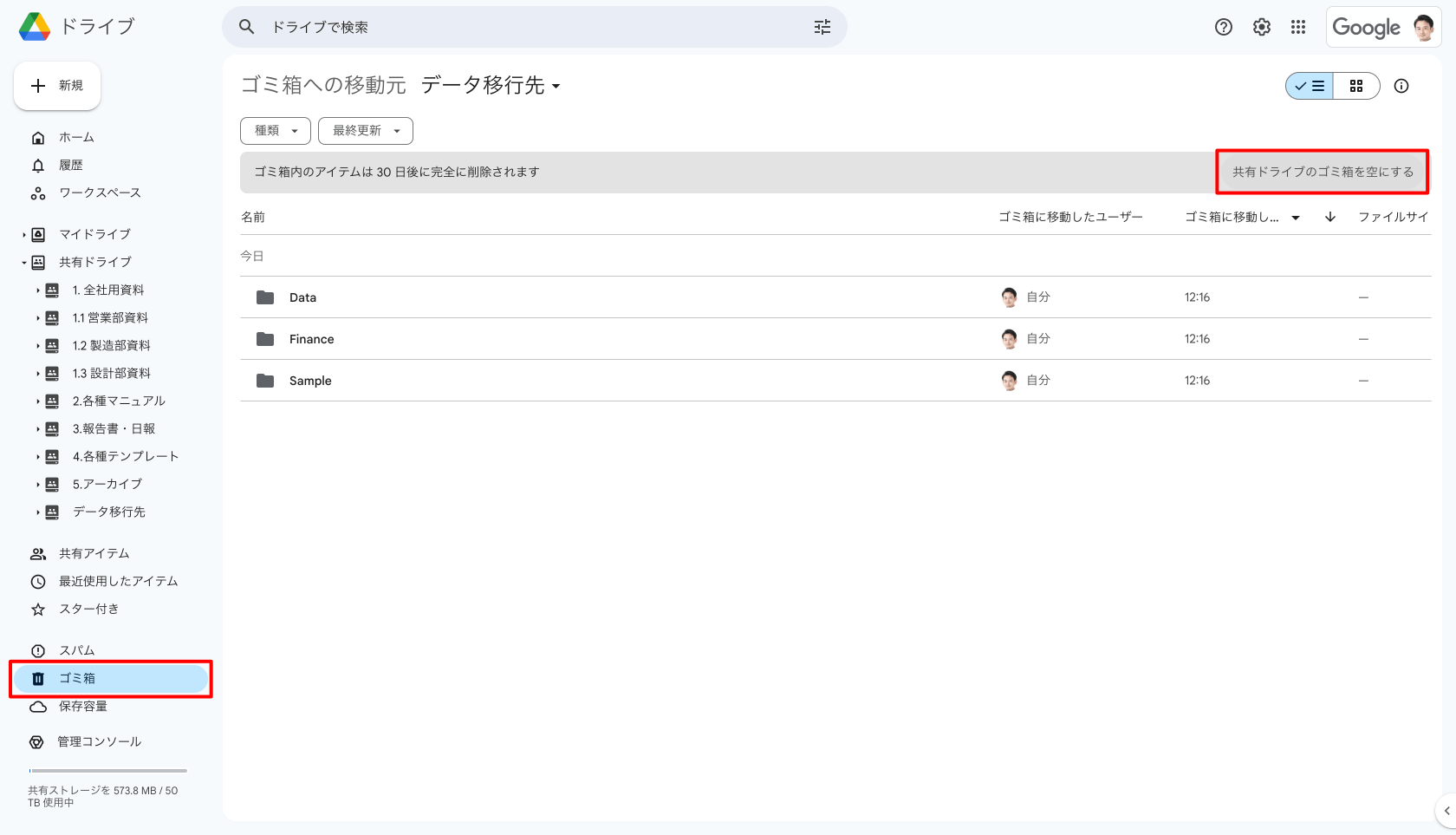
2. ゴミ箱から共有ドライブのアイテムを削除 共有ドライブを削除するには、その共有ドライブのアイテムを完全に削除する必要がありますので、ゴミ箱からもアイテムを削除します。 ****Google ドライブ画面左メニューの[ゴミ箱]を選択してゴミ箱を表示し、ゴミ箱のアイテム一覧右上の[共有ドライブのゴミ箱を空にする]をクリックします。
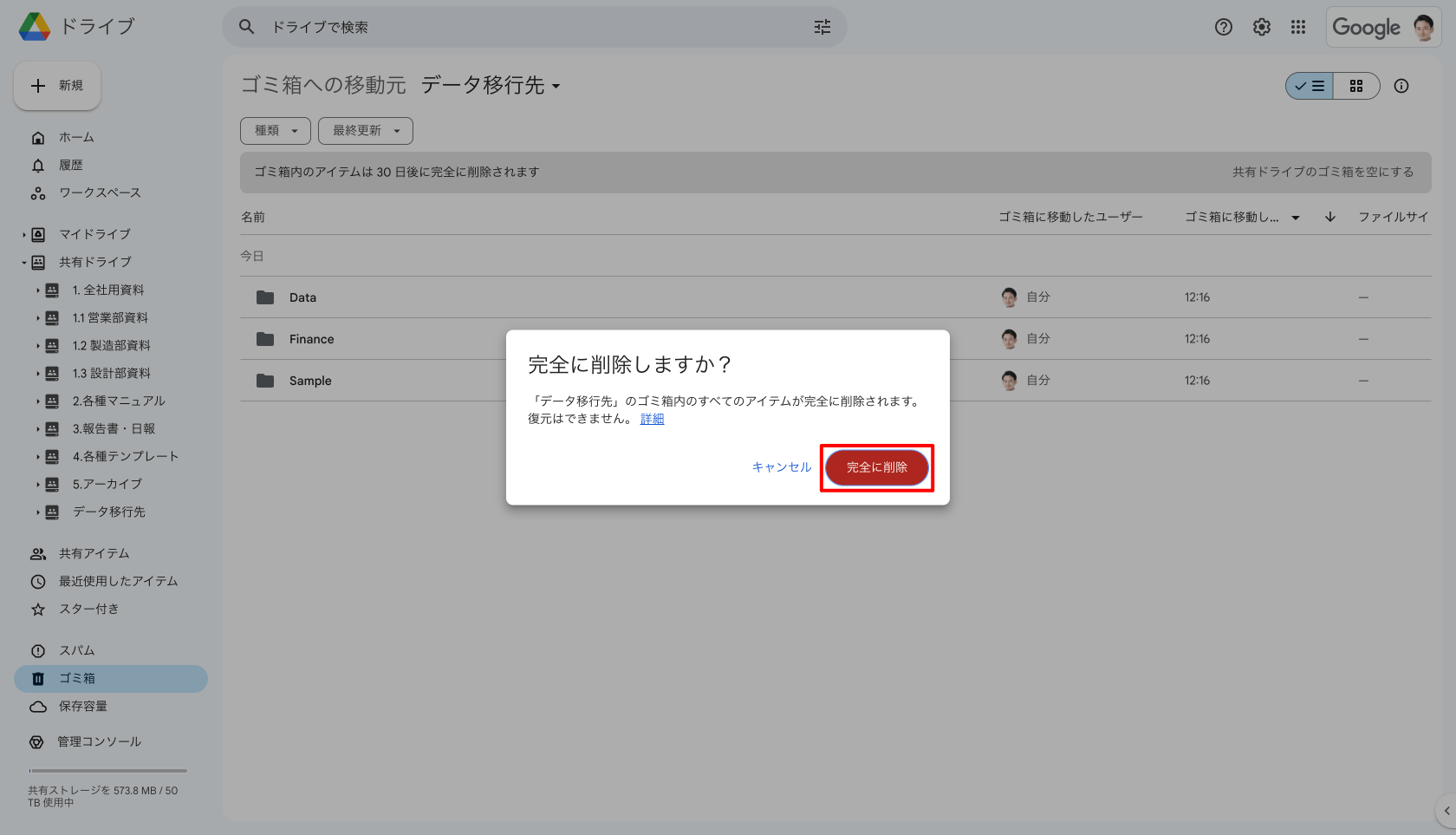
確認画面が表示されるので、[完全に削除]をクリックします。
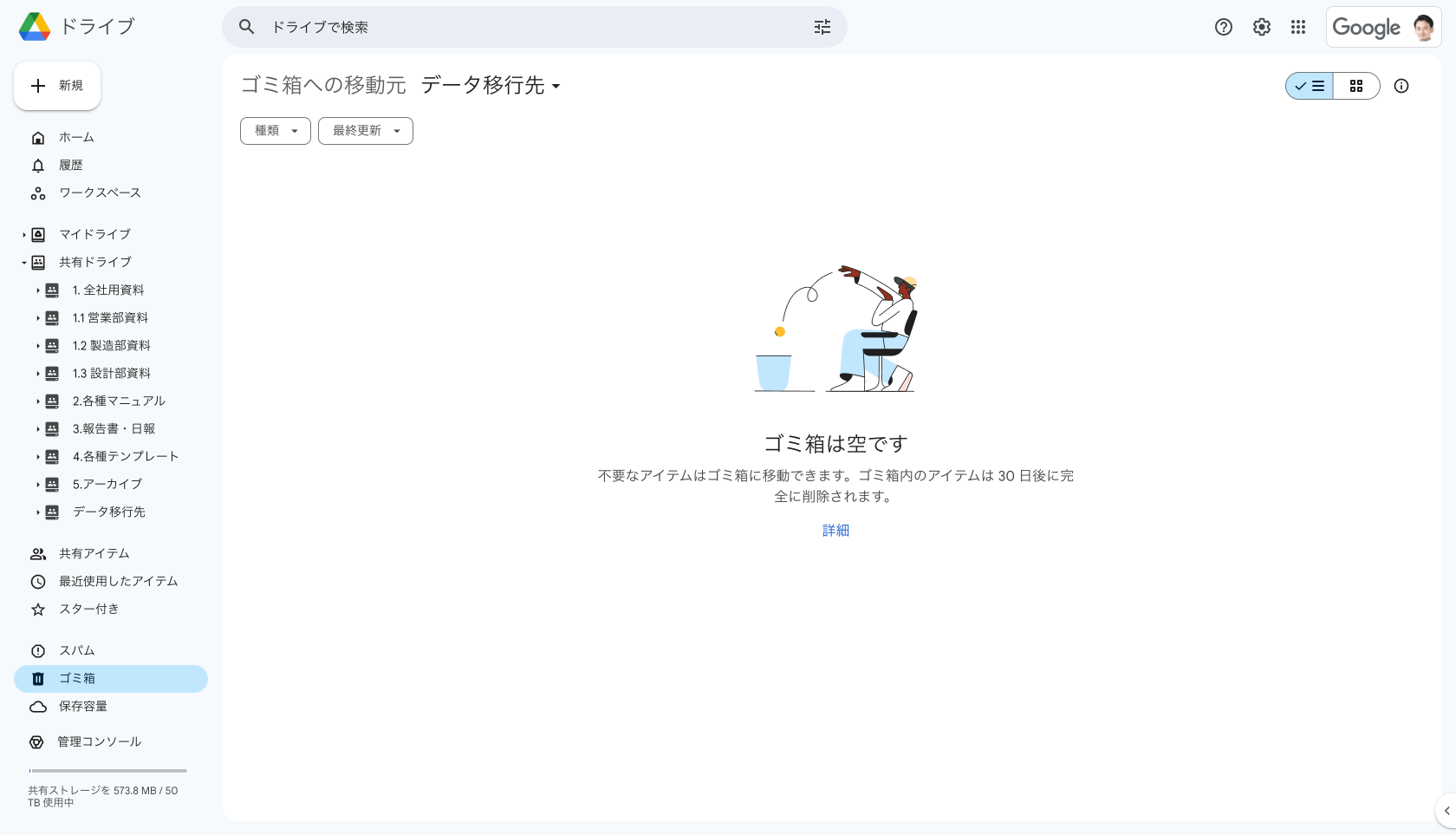
アイテムは完全に削除され、ゴミ箱が空になりました。
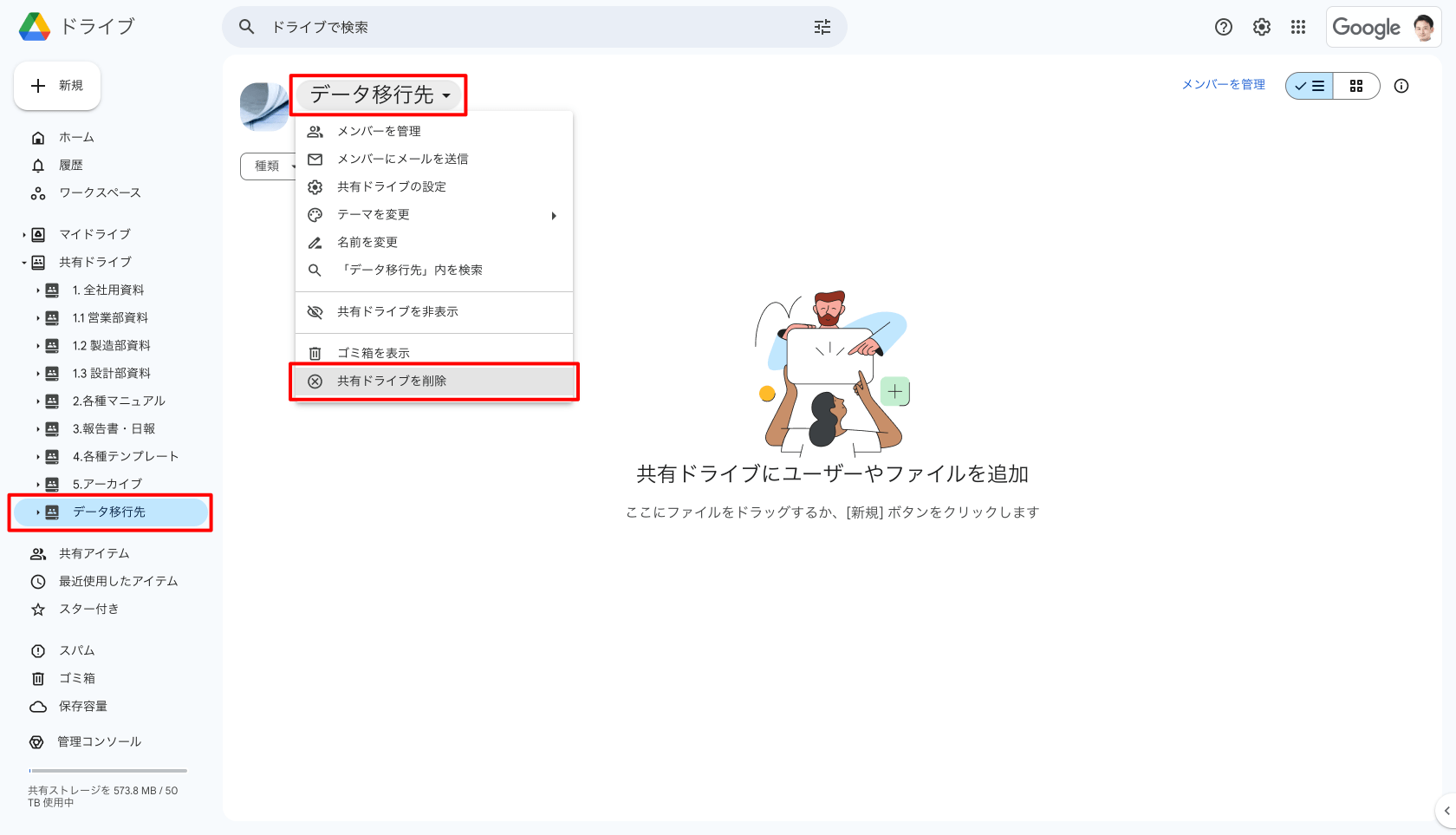
3. 共有ドライブを削除 Google ドライブの画面左メニューから削除する共有ドライブを選択し、[(共有ドライブ名)▼]-[共有ドライブを削除]をクリックします。
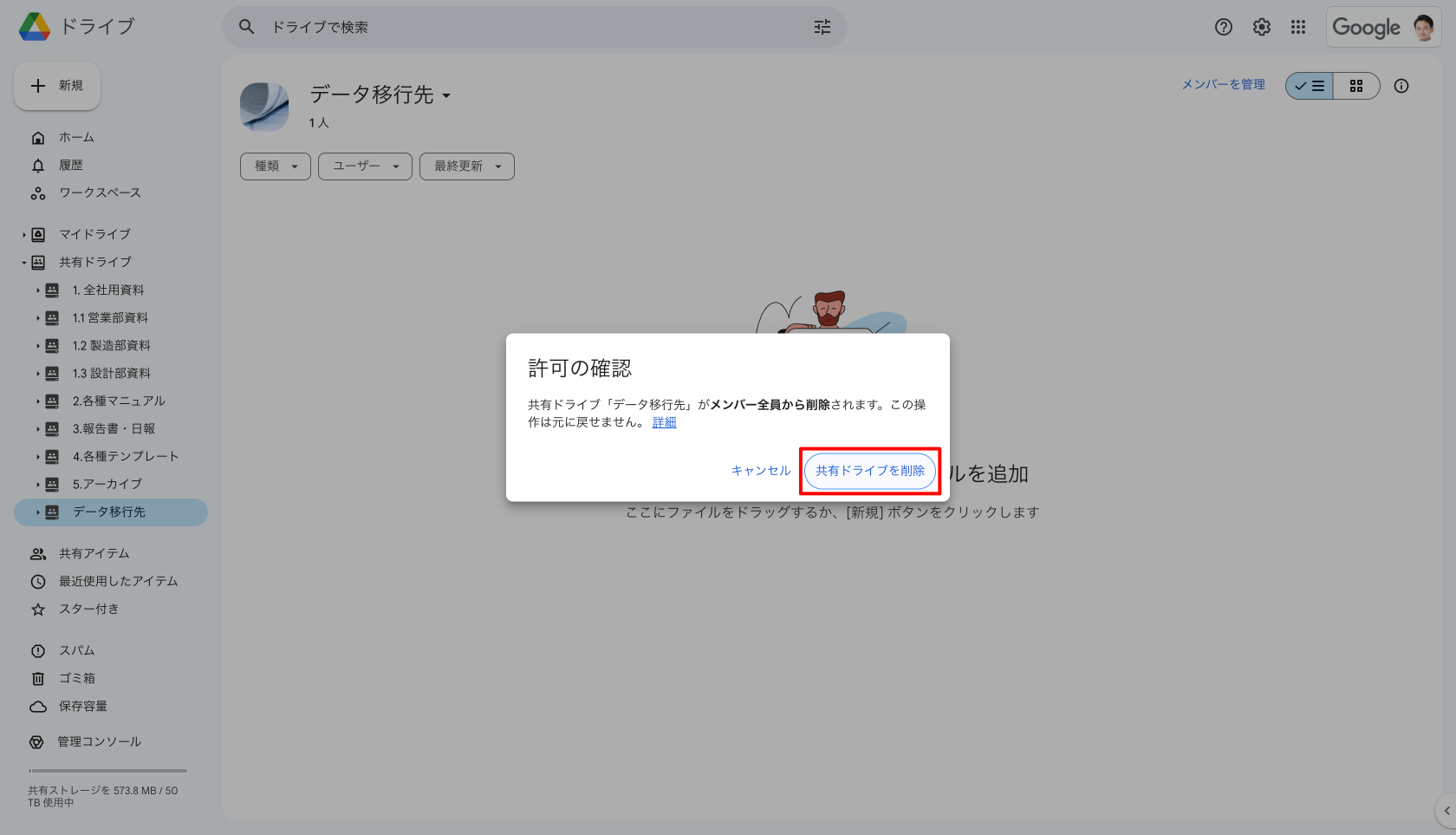
****確認画面が表示されるので、[共有ドライブを削除]をクリックします。
****共有ドライブの削除が完了しました。