Google ドライブでは、メールに添付できないような大容量のファイルも他の複数のユーザー間で簡単に共有することができます。 ファイルまたはフォルダ単位で共有することができ、フォルダを共有するとフォルダ内のアイテムすべてが共有されます。 組織内の重要なデータは、特定のユーザーを指定して、そのユーザー間のみで安全に共有が可能です。
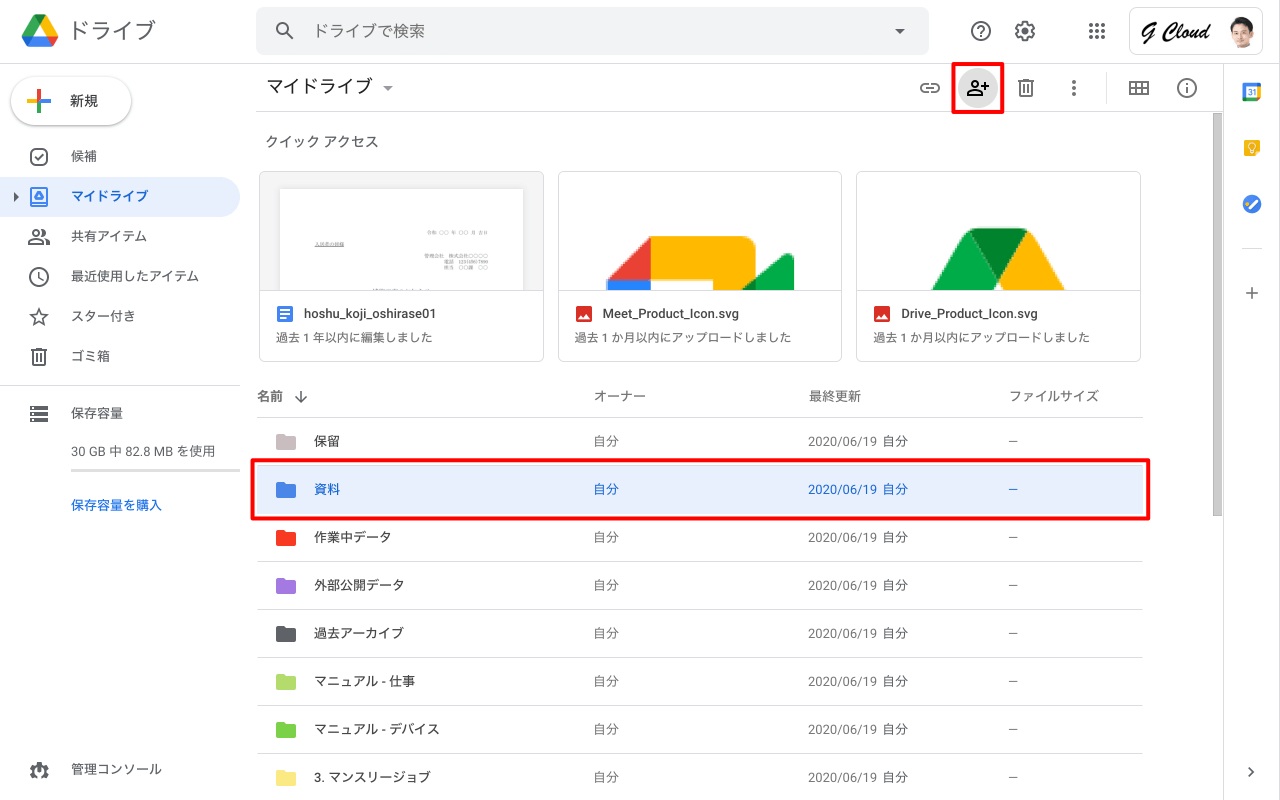
1. 共有するアイテムを選択 マイドライブなどのアイテムリストを表示し、共有したいアイテムを選択(複数可)してアイテムリスト右上の[共有アイコン]をクリックします。
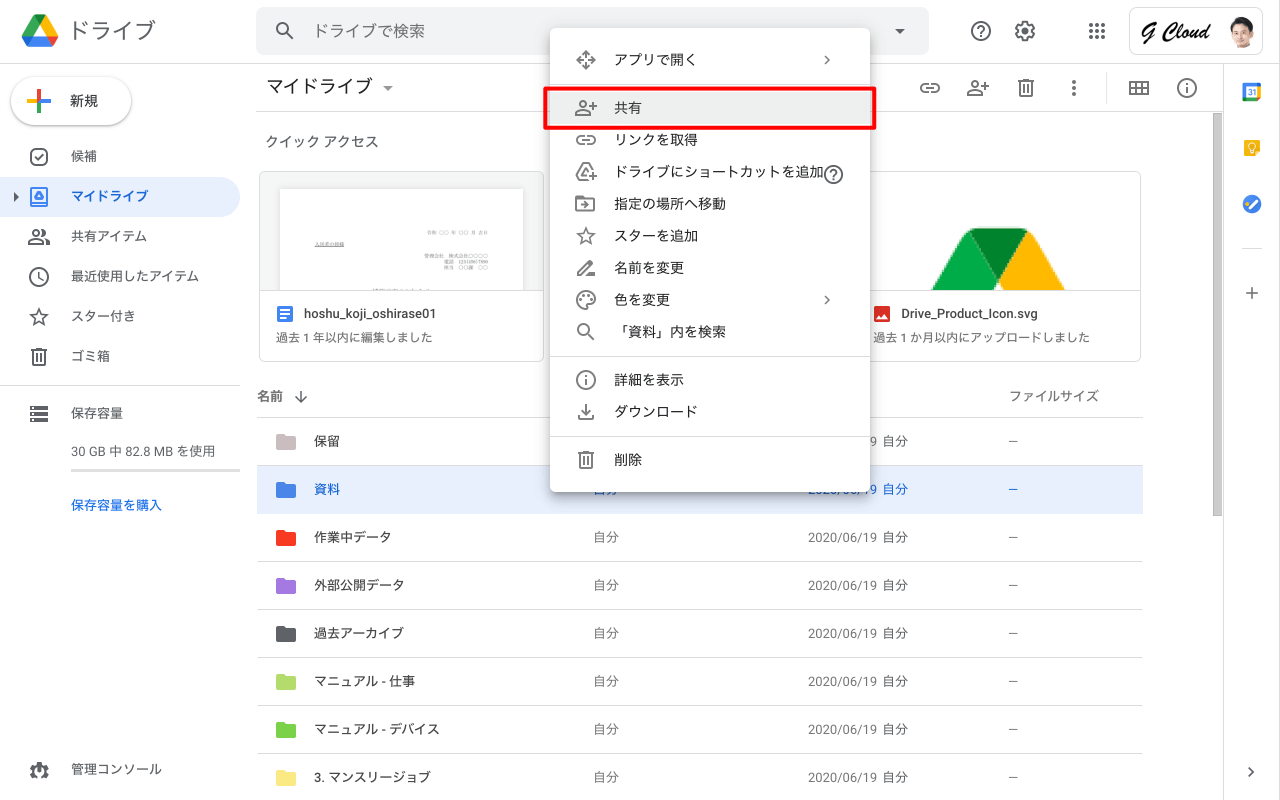
**(**共有するアイテムを選択して[右クリック]-[共有]をクリックしても同様です。)
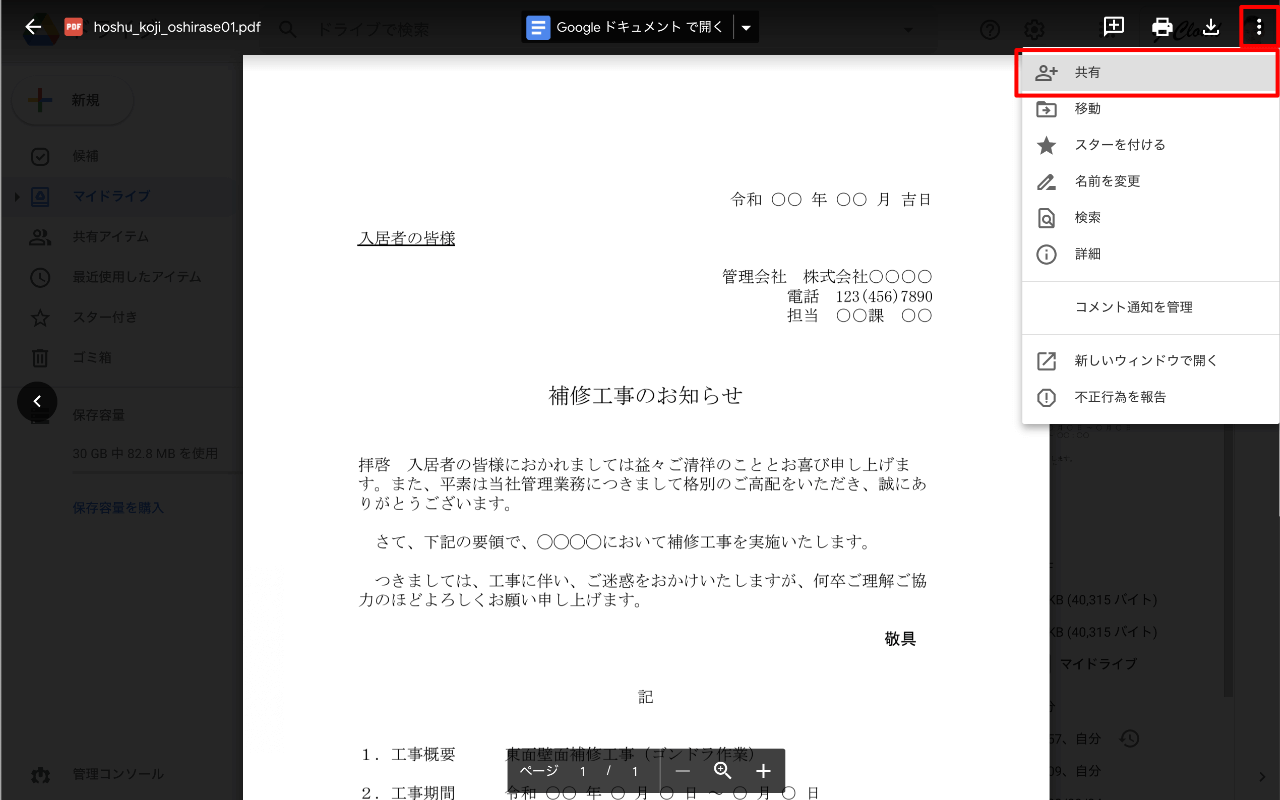
ファイルのプレビュー画面からも共有が可能 ファイルのプレビュー画面右上の[︙(その他の操作)]- [共有]からも共有をおこなうことができます。
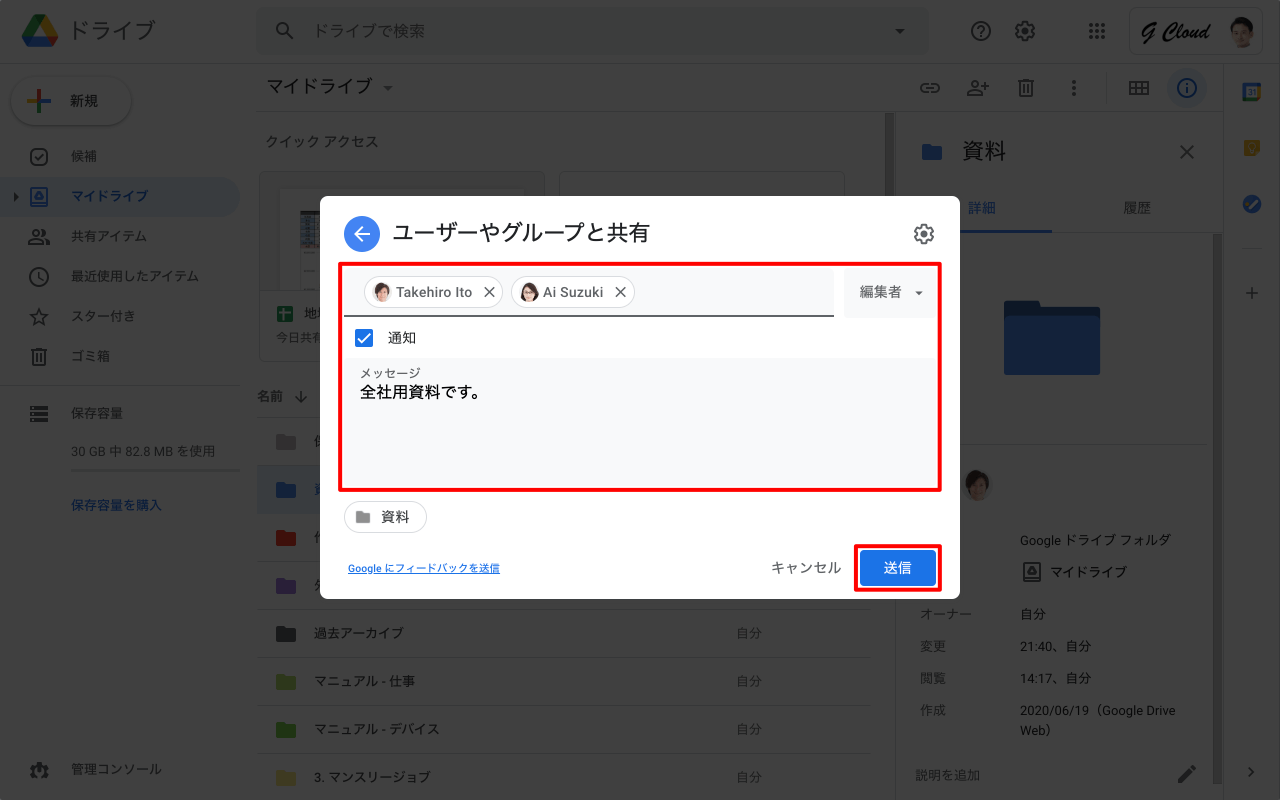
2. 共有ユーザーを追加してアイテムを共有 「ユーザーやグループと共有」画面が表示されるので、[ユーザーやグループを追加]の入力ボックスにメールアドレス(組織内の共有では名前でも可能)やグループメールを入力し、共有権限を選択します。複数のユーザーと共有する場合は、コンマ(,)でメールアドレスを区切って入力します。 通知をオンにすると共有を知らせるメールが共有相手に配信されるので、メッセージを入力し、[送信]ボタンをクリックするとアイテムが共有されます。
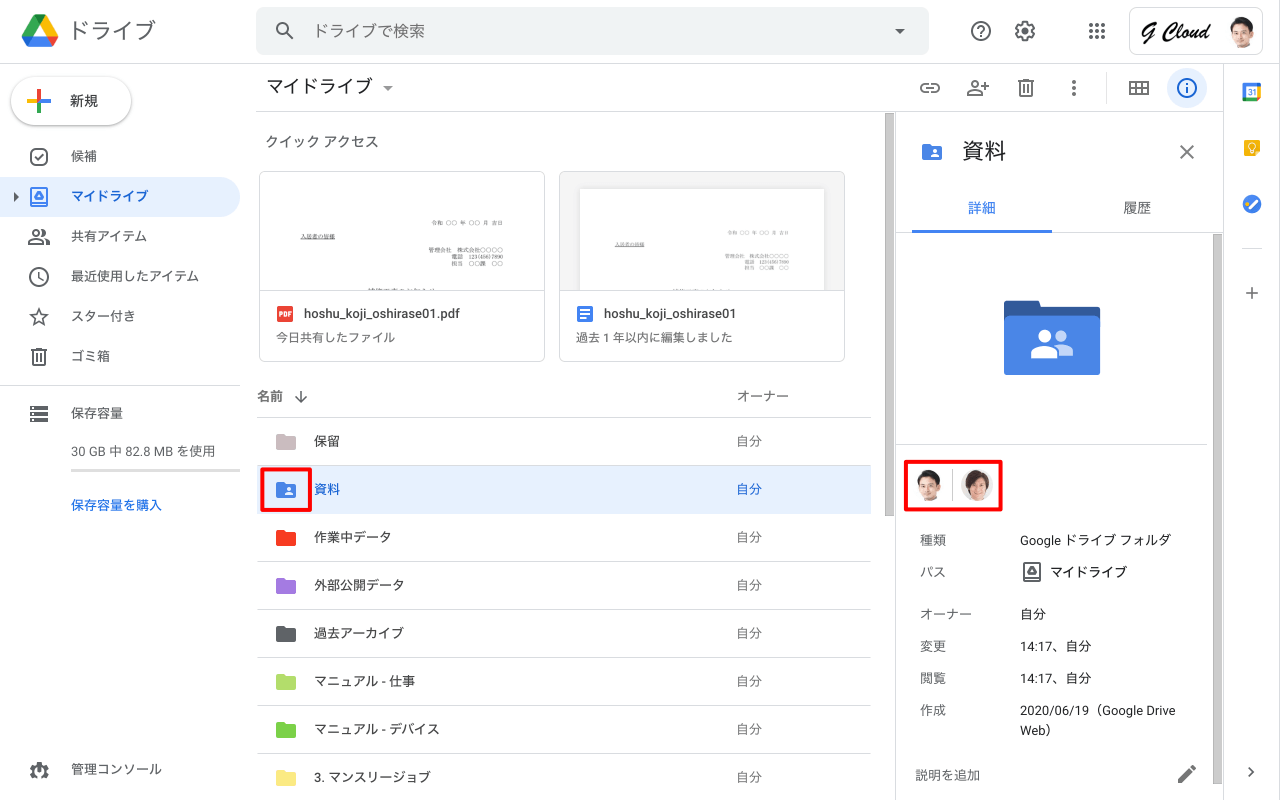
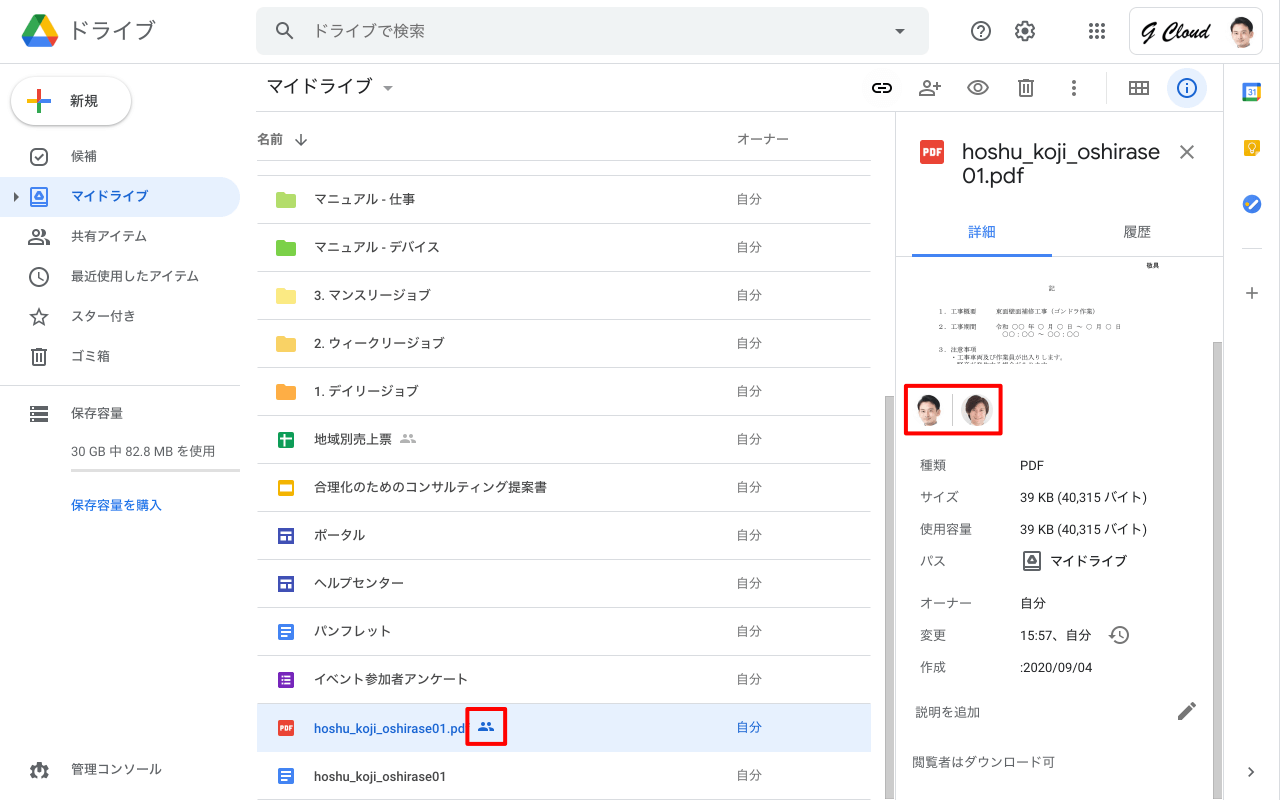
3. アイテムリストで共有を確認 共有されているファイルは、アイテムリストではファイル名の右側に「共有アイコン」が表示されます。アイテムの詳細欄には共有ユーザーのアイコンが表示されます。
****共有されているフォルダは、アイテムリストではフォルダ上に「共有アイコン」が表示されます。アイテムの詳細欄には共有ユーザーのアイコンが表示されます。