Google カレンダーには、スケジュールを他のユーザーにメールで知らせて出欠を確認する「招待」機能があります。複数ユーザーでの共通のスケジュールを設定したり、会議や打ち合わせなどの案内を送るときなどに使用します。
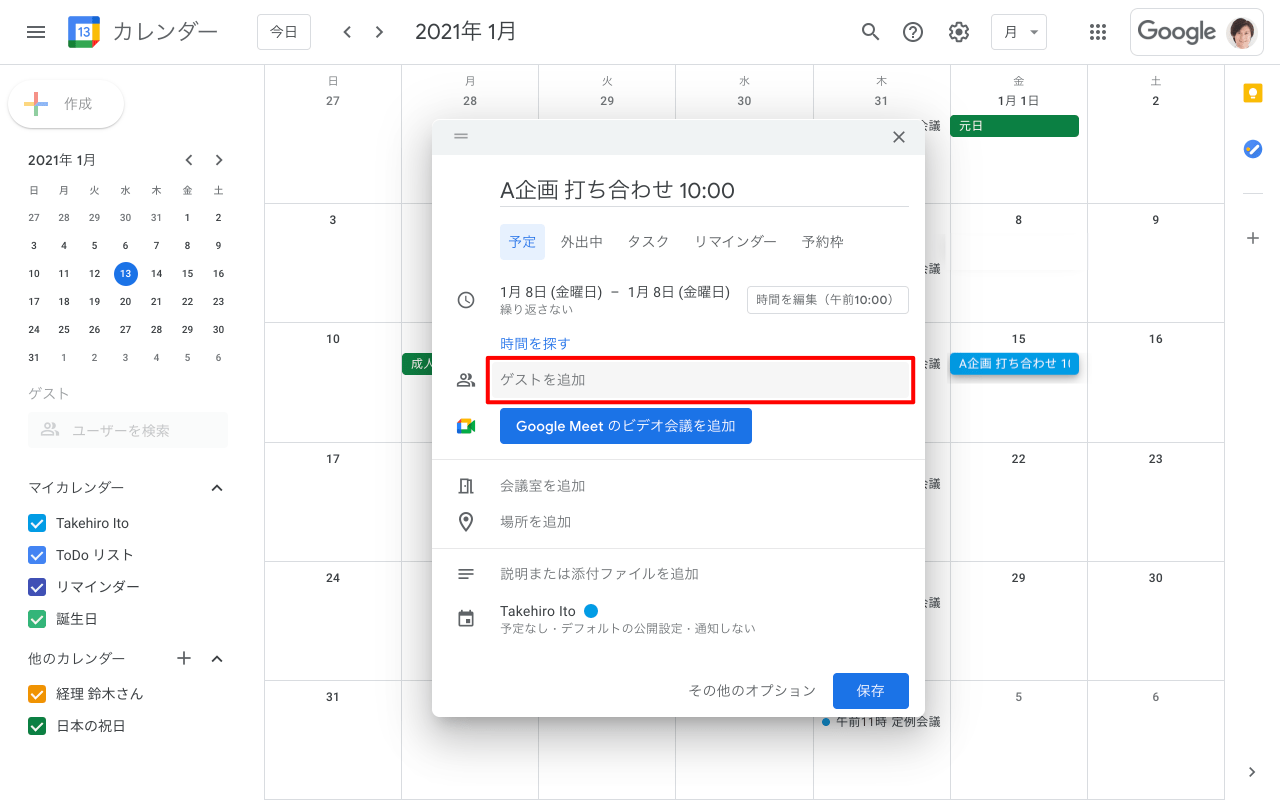
1. スケジュールにゲストを追加 ゲストを招待をしたいスケジュールを新規作成して[ゲストを追加]入力欄をクリックします。
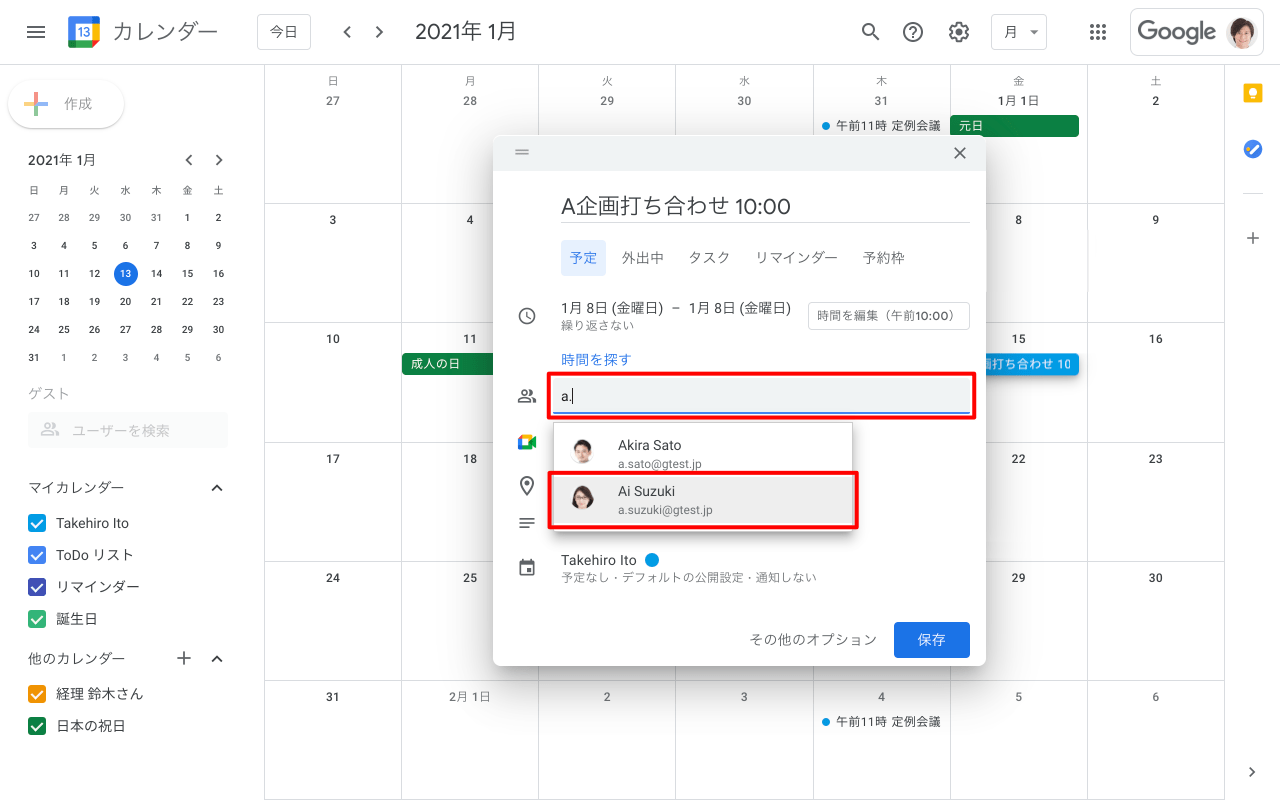
ゲストとして追加したいユーザーのユーザー名もしくは氏名の初め数文字を入力すると候補が表示されるので、候補の中からゲストとするユーザーを選択します。これをゲストの人数分繰り返します。グループを追加することも可能です。
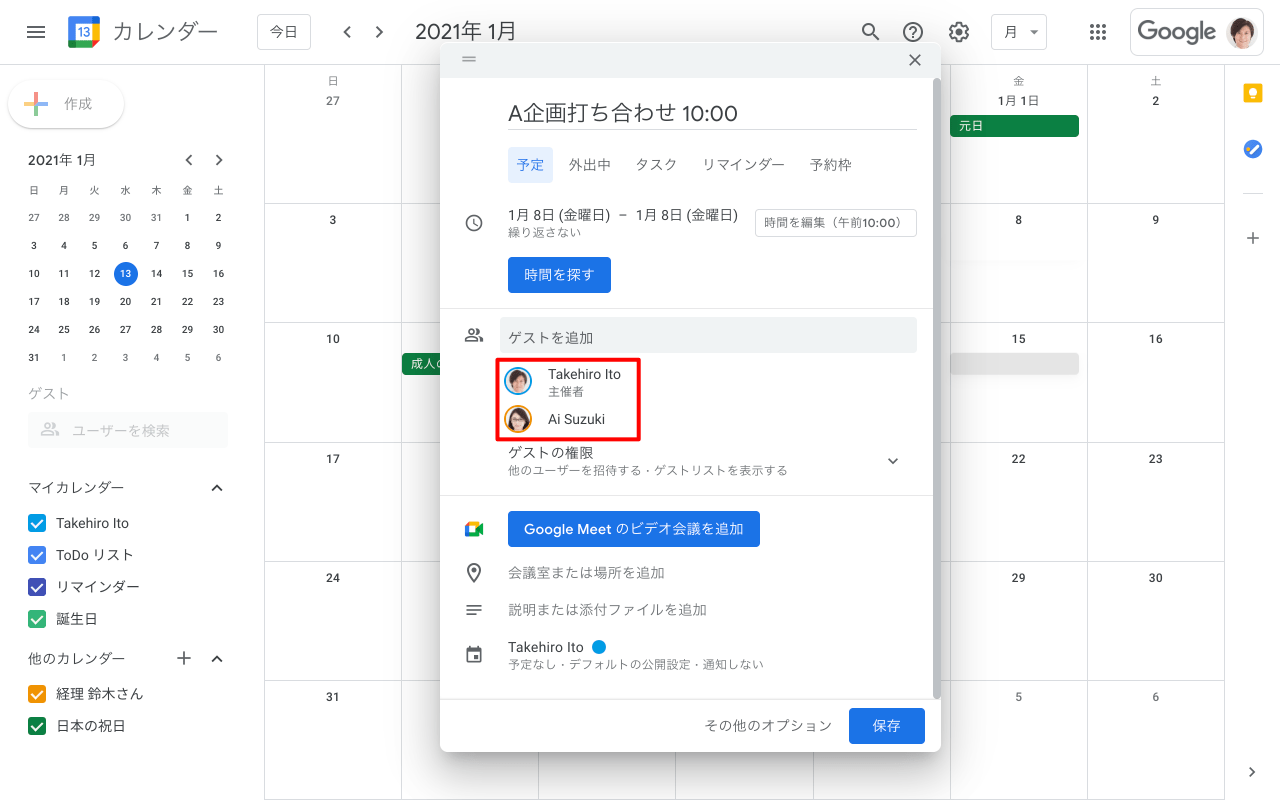
スケジュールのゲスト欄に主催者(自分)とゲストが追加されたのを確認します。
2. ゲストのオプション、権限の設定 追加されたゲストにカーソルを合わせるとアイコンが表示され、ゲストの[表示・非表示]、[任意参加者]に設定、[ゲストを削除]がおこなえます。

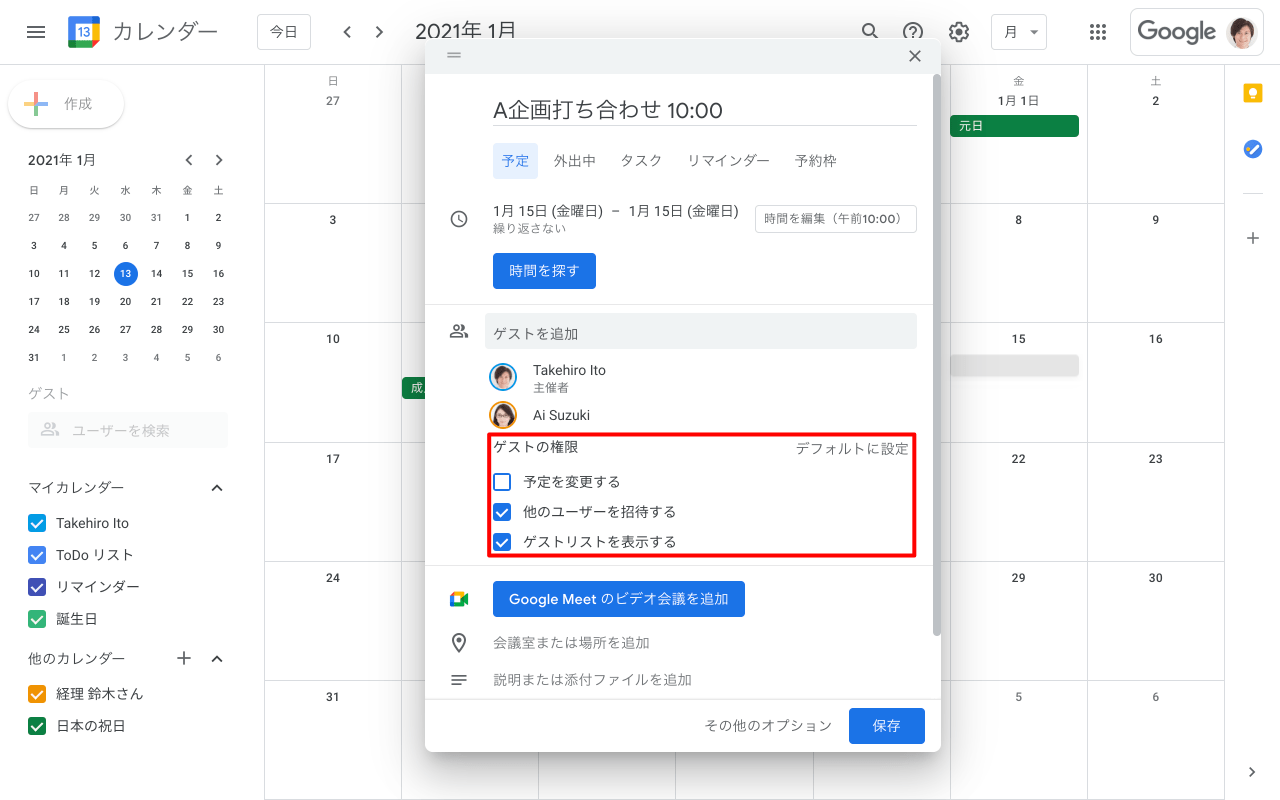
****スケジュールのゲスト欄の[ゲストの権限]欄をクリックします。

****必要に応じてゲストの権限を変更します。権限を変更すると、ゲストがスケジュールを変更したり、ゲストが更にゲストを招待することが可能となります。
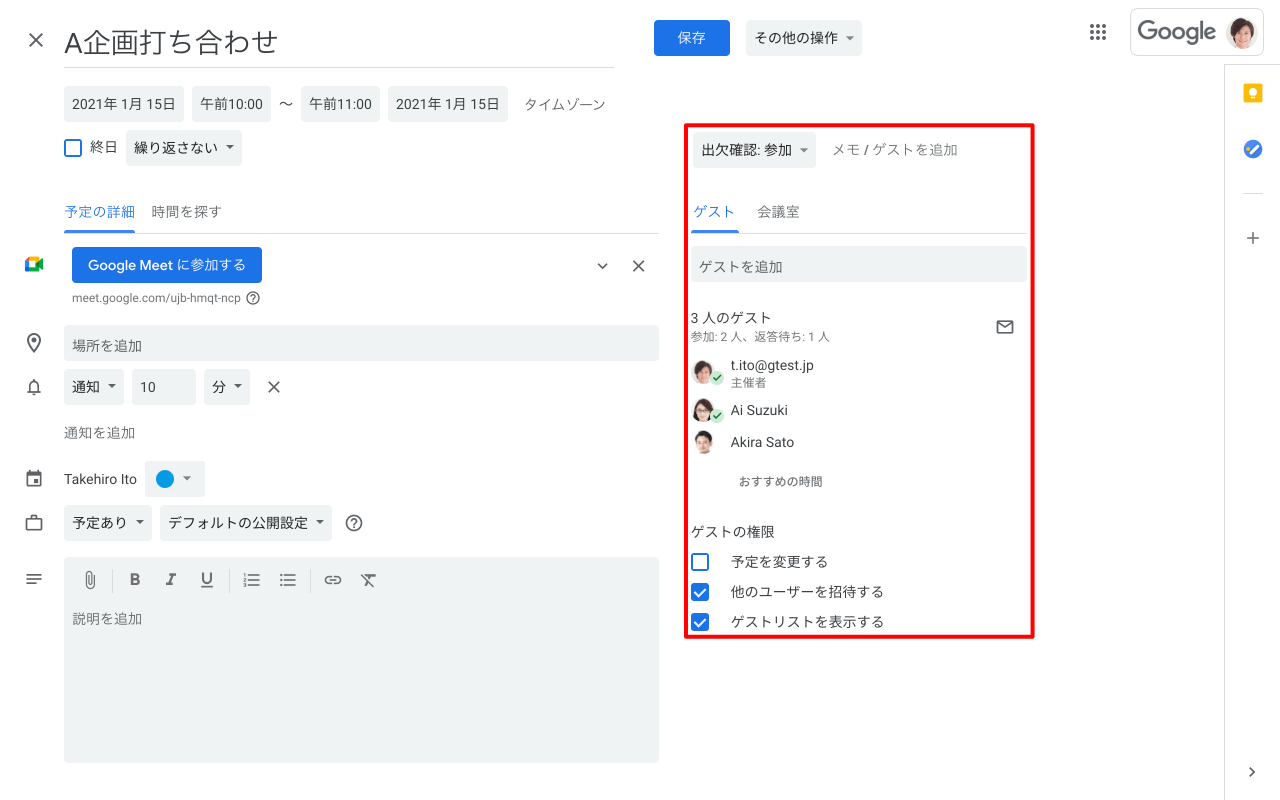
スケジュール詳細画面からゲストを追加 スケジュールの詳細画面からもゲストを追加することが可能です。追加したゲスト全員の空き時間を探してスケジュール日時を決めることも可能です。
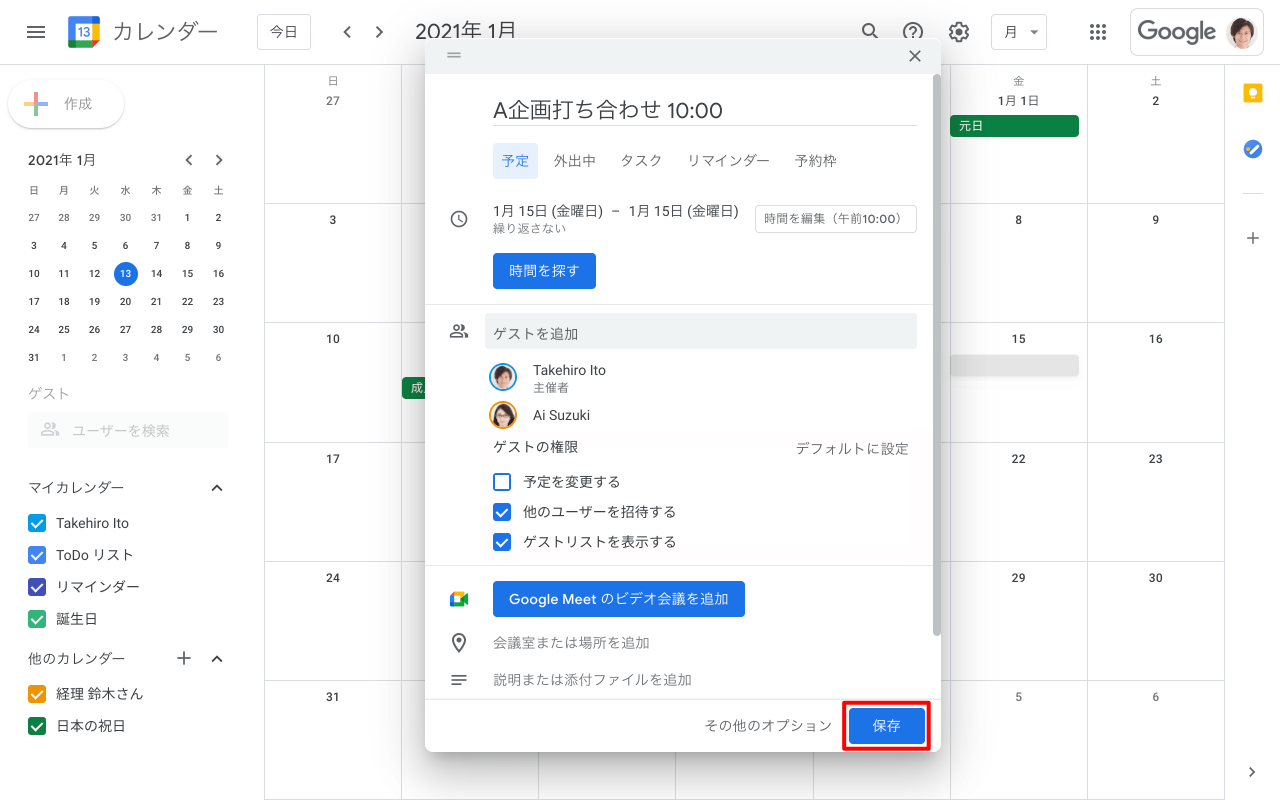
3. ゲストに招待メールを送信 スケジュールにゲストの追加、オプション、権限の設定が完了したら[保存]をクリックします。
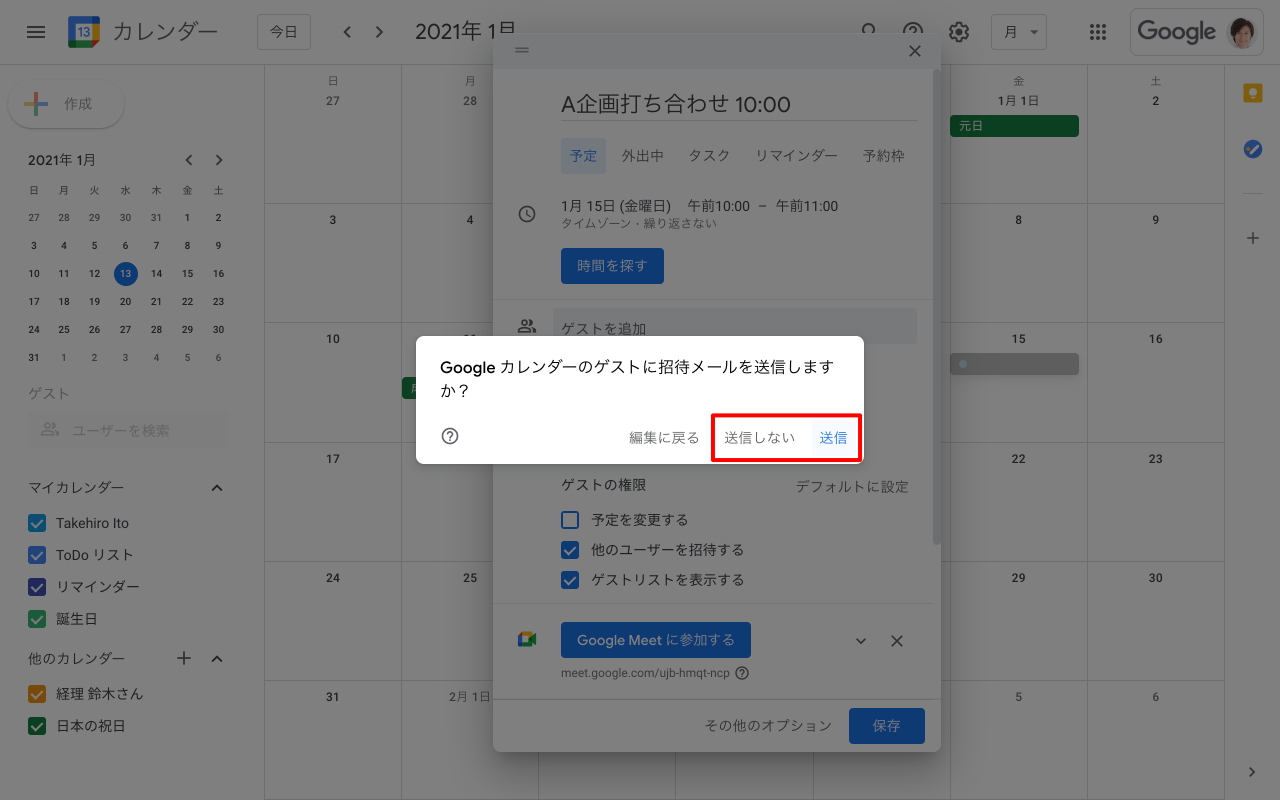
****招待メール送信の確認画面が表示されるので、[送信]をクリックします。ゲストが予め承知しているスケジュールなどでは[送信しない]ケースもあります。
****ゲストを招待したスケジュールが作成されました。