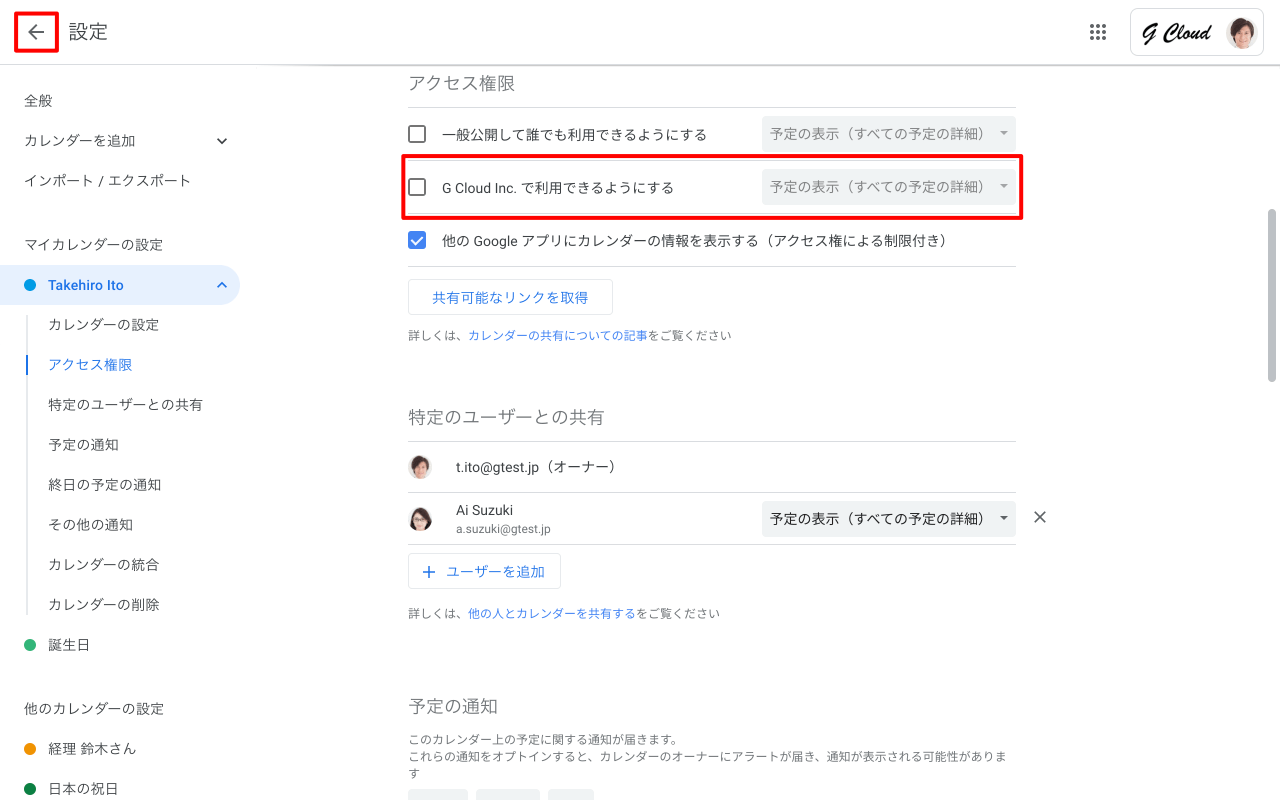
Google カレンダーでは、ユーザー自身でカレンダーを同僚に公開するかしないかを設定することができます。
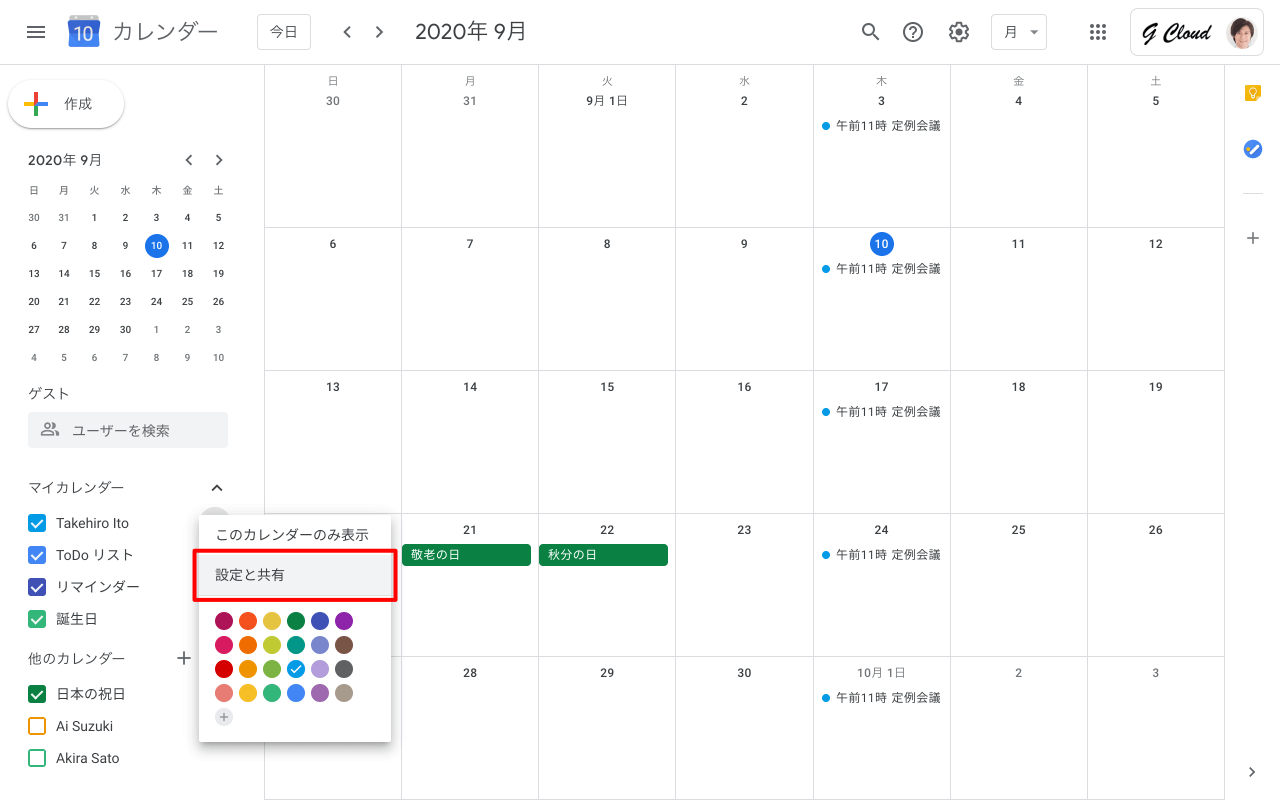
1. カレンダーのアクセス権限設定画面を表示 Google カレンダー画面左側のマイカレンダーリストから、共有したいカレンダーにカーソルを合わせるとカレンダー名右側に表示される[︙]をクリックします。
****表示されたメニュー内から[設定と共有]をクリックします。
2. 同僚のアクセス権限を設定 Google カレンダー設定画面左メニューの[アクセス権限]をクリックします。「アクセス権限」セクションの「(組織名)で利用できるようにする」をオンにするとカレンダーが組織内で公開され、同僚が自由にカレンダーを共有できるようになります。 ここでは、カレンダーを同僚が共有した場合にスケジュールがどう表示されるか、2 種類の権限から選んで設定ができます。
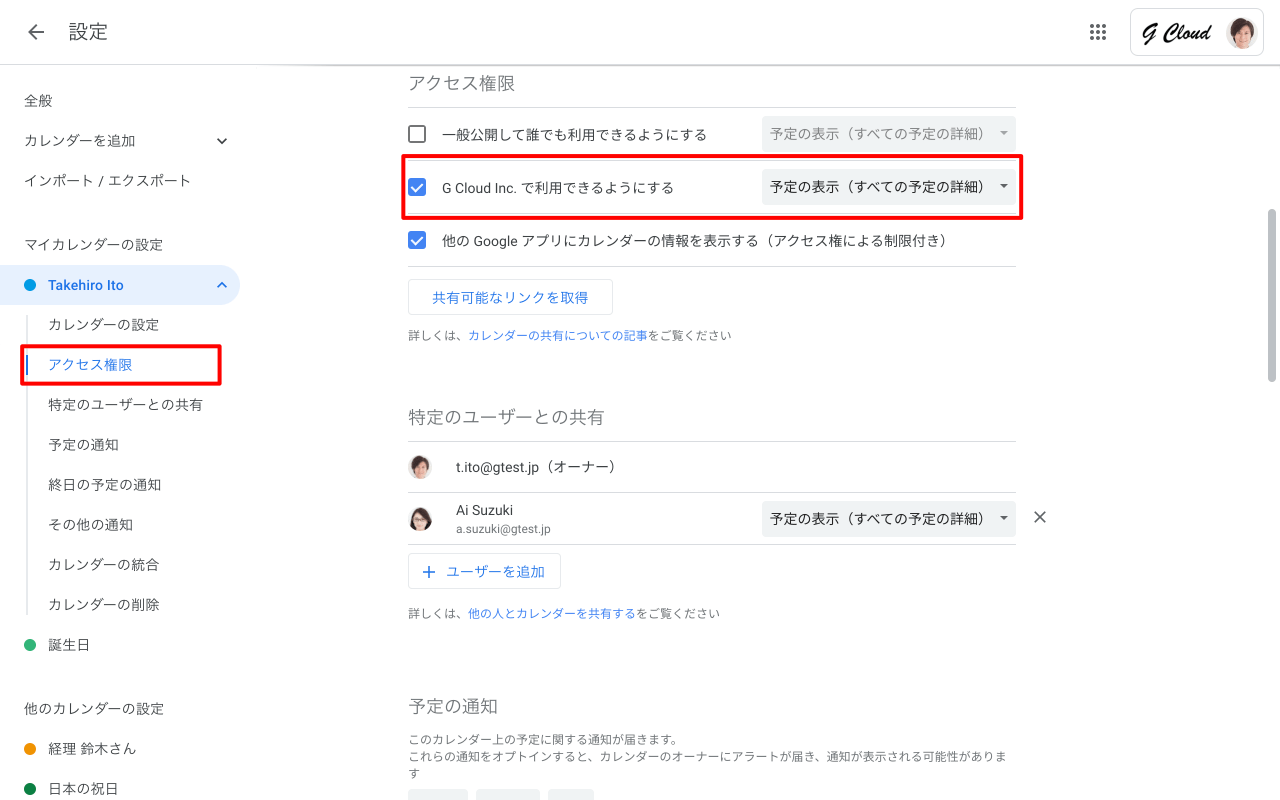
****「アクセス権限」セクションの「(組織名)で利用できるようにする」がオフの場合、同僚は自由にカレンダーを共有することはできません。「特定のユーザーとの共有」で個別に共有設定を行う必要があります。